1、打开Excel软件,原始数据如图所示,怎么绘制柱中柱形图图表。
2、选择工具栏——插入——图表,选择簇状柱形图插入。
3、切换行列。选择工具栏——设计——数据,切换行列,让销售部门作为横坐标水平轴标签。

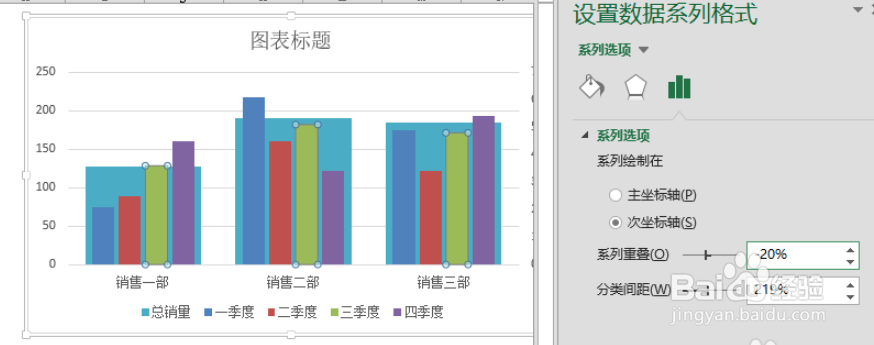
4、继续选择工具栏——设计——更改图表类型,单击更改图表类型,弹出对话框,选择组合,更改图表为簇状柱形图,设置第一、二、三、四季度为次坐标。
5、单击,图表右键,选择设置数据系列格式,分别设置总销量和各季度的 分类间距。
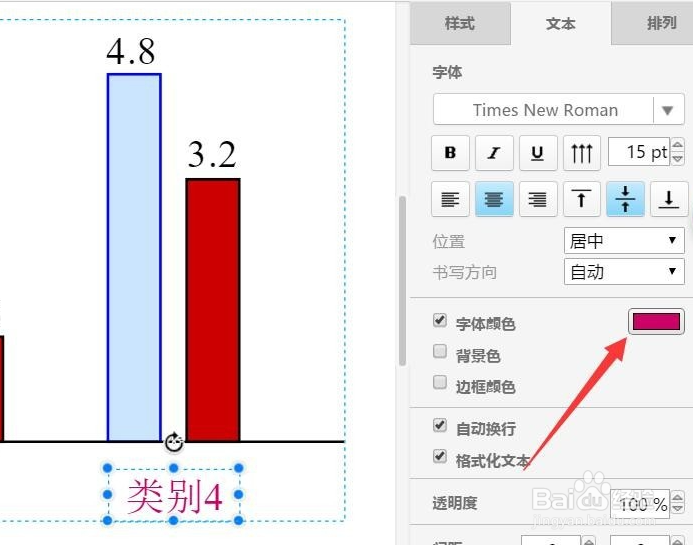
6、更改坐标值最大值,删除次坐标值,美化后,最后效果如图所示。
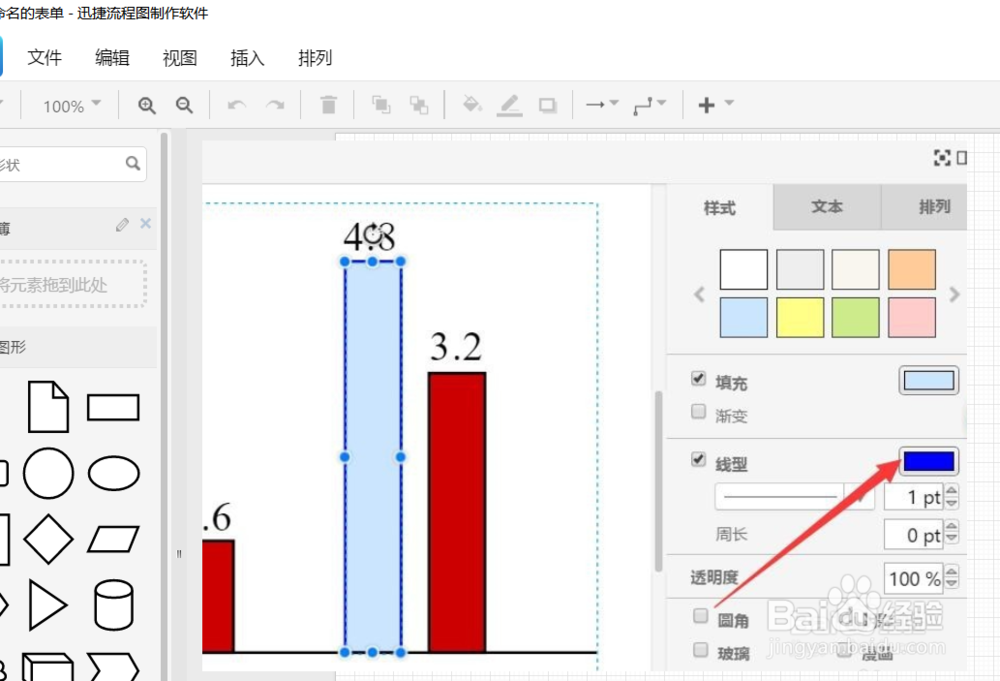
7、在工作表中录入制作柱状图的数据。从数据中可以看到,数据从上到下是一个完整的流程。光标置于数据表格中,点击插入柱状图,就得到了默认样式的柱状图。点击插入smartart图形中的流程图。

8、在流程图中输入各个阶段,并放置到柱状图下方。最后,将各个阶段和对应的柱子填充为相同的颜色,就得到了最终的效果图。