1、首先,在电脑界面选择“控制面板”,鼠标右键单击开始打开控制面板。

2、进入控制面板后,在控制面板右上角将查看方式更改为“大图标”。
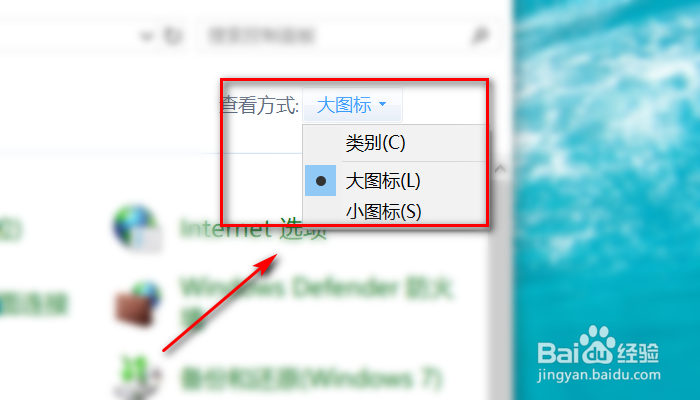
3、更改为大图标后可以看见出现有“Realtek高清晰音频管理器”,双击打开。

4、进入之后在右下角可以看见有“耳机虚拟化”音效,可以进行勾选,看个人选择。

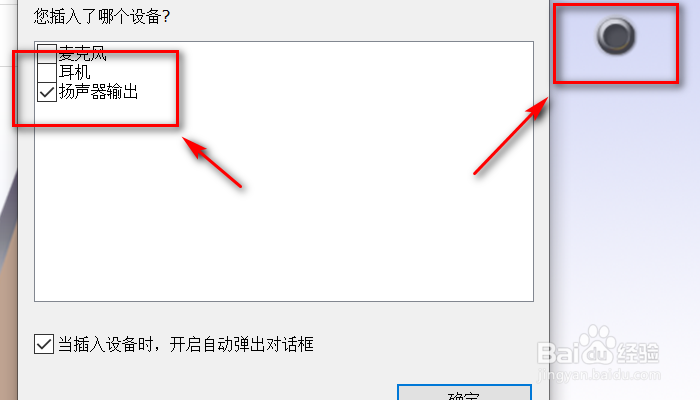
5、如果你使用的是扬声器的话,双击右上角的黑色圆圈按钮就会弹出对话框,选择扬声器模式再点右下角确定,就可以切换至扬声器模式了。
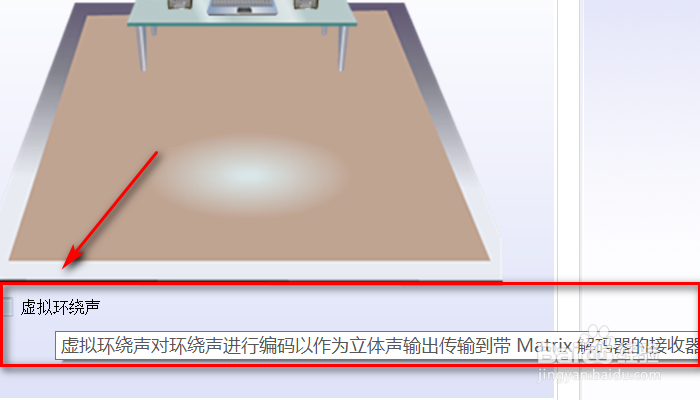
6、之后会出现“虚拟环绕声”音效,介绍如图,如果想选择这种音效就可以勾选就可以了。
7、最后,切换至“音效”标签,可以看到有环境,均衡器,等的音效选择,可随意尝试,根据自己需要进行选择。

8、总结:
1.打开控制面板,进入Realtek高清晰音频管理器;
2.如果是扬声器模式,双击右上角黑色圆圈按钮,弹出对话框;
3.切换至音效标签,根据自己需要随意设置音效。
