1、点击打开WPS的【插入】选项卡。
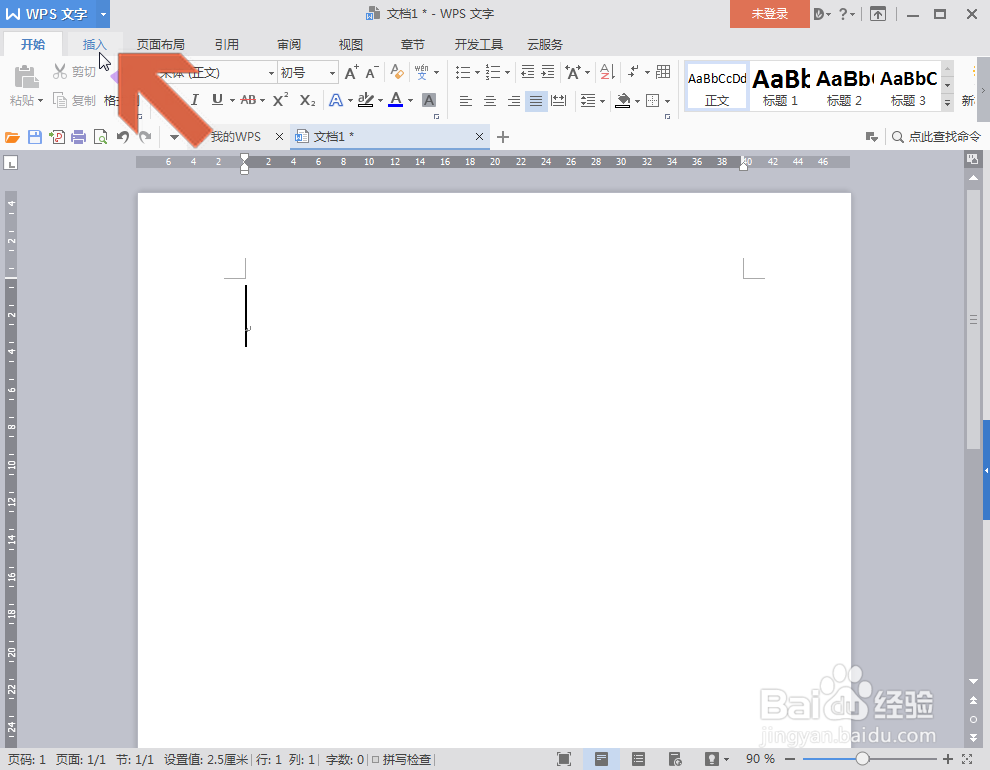
2、点击选项卡中图示的【公式】按钮。
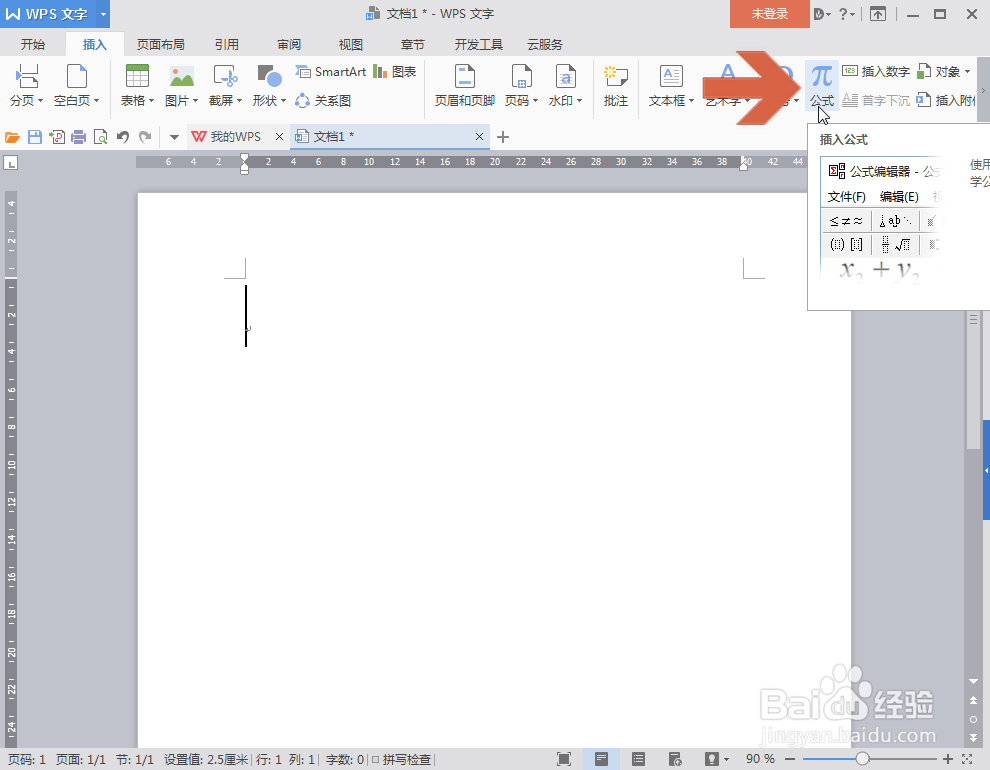
3、这时会打开公式编辑器窗口,点击其中图示的【分式和根式模版】按钮。
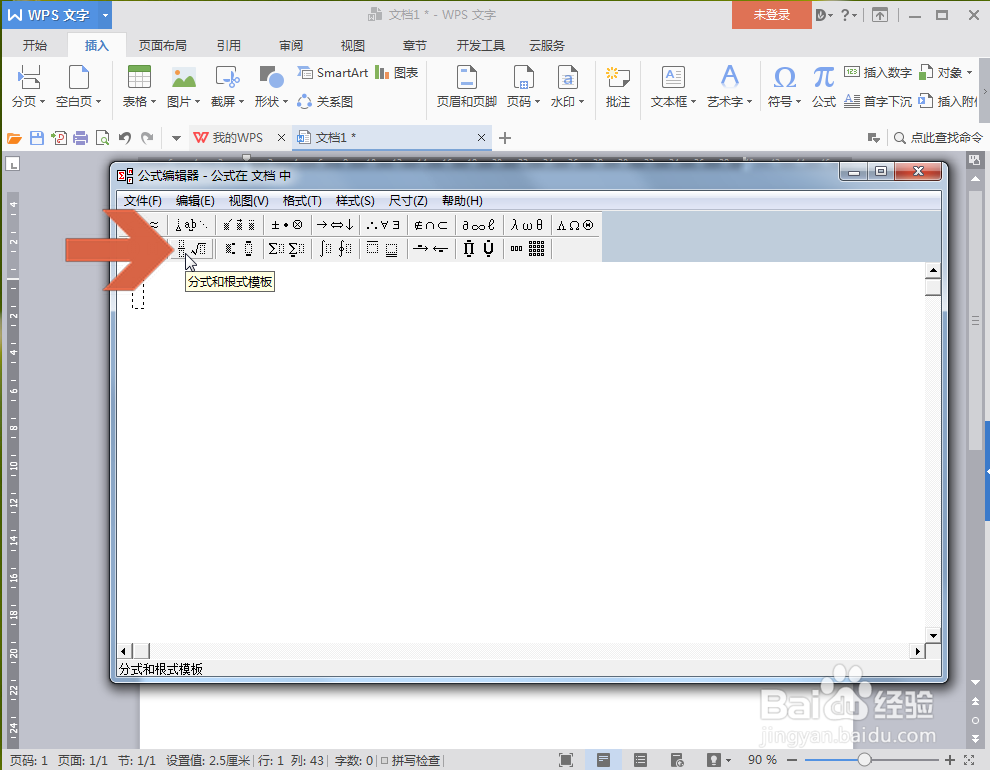
4、在下拉列表中点击代表分数的横线。
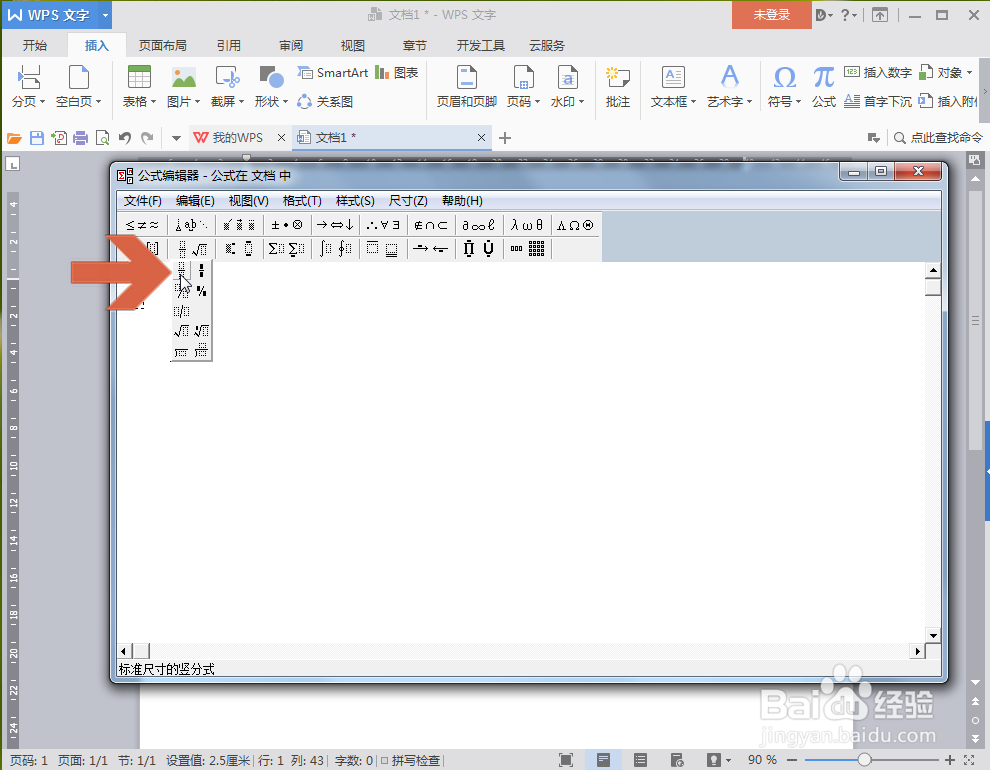
5、这时在窗口中会出现分数线和分子、分母输入框,在输入框中输入分子和分母。
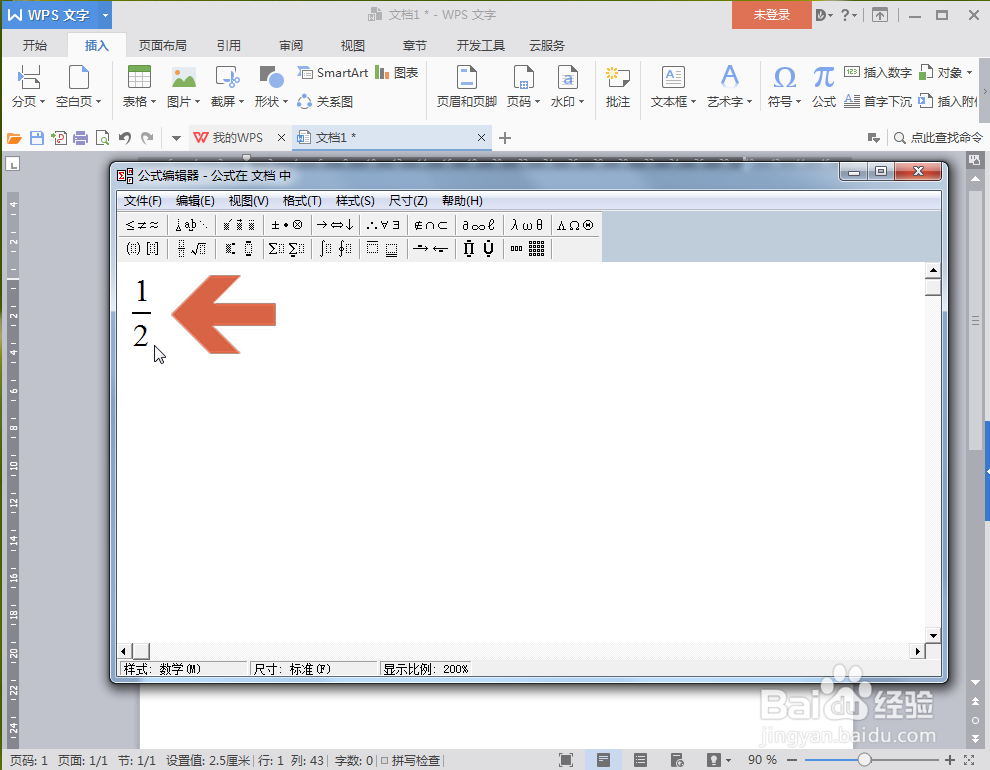
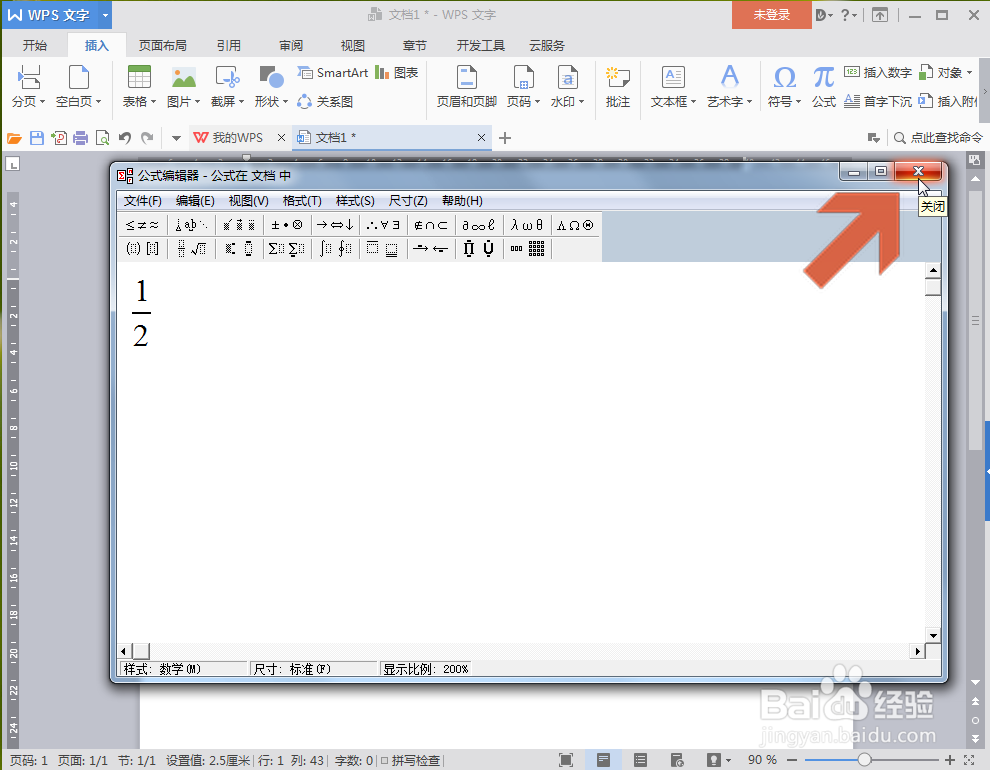
6、输入分数后点击关闭按钮关闭公式编辑器窗口。
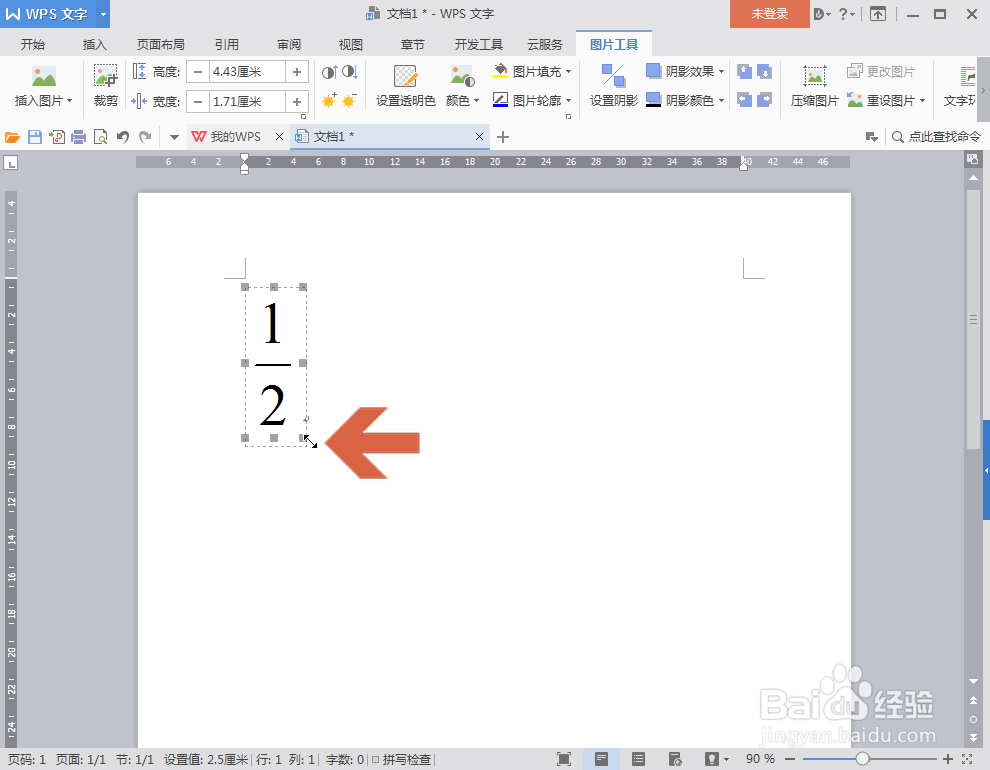
7、这时WPS页面的光标位置就会以文本框的形式显示输入的分数,按住鼠标左键拖动文本框的节点可以调整分数字体的大小。
时间:2026-04-27 01:45:15
1、点击打开WPS的【插入】选项卡。
2、点击选项卡中图示的【公式】按钮。
3、这时会打开公式编辑器窗口,点击其中图示的【分式和根式模版】按钮。
4、在下拉列表中点击代表分数的横线。
5、这时在窗口中会出现分数线和分子、分母输入框,在输入框中输入分子和分母。
6、输入分数后点击关闭按钮关闭公式编辑器窗口。
7、这时WPS页面的光标位置就会以文本框的形式显示输入的分数,按住鼠标左键拖动文本框的节点可以调整分数字体的大小。
