1、在菜单栏中,执行文件-打开命令,打开需要调整的图片文件。
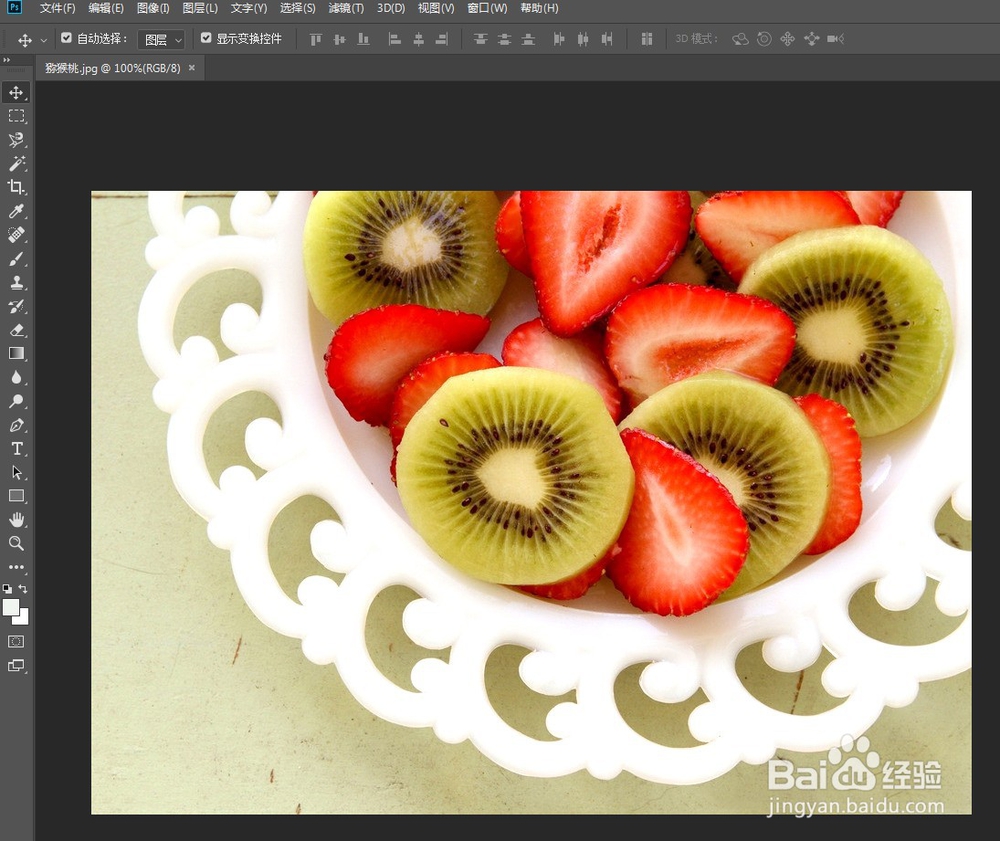
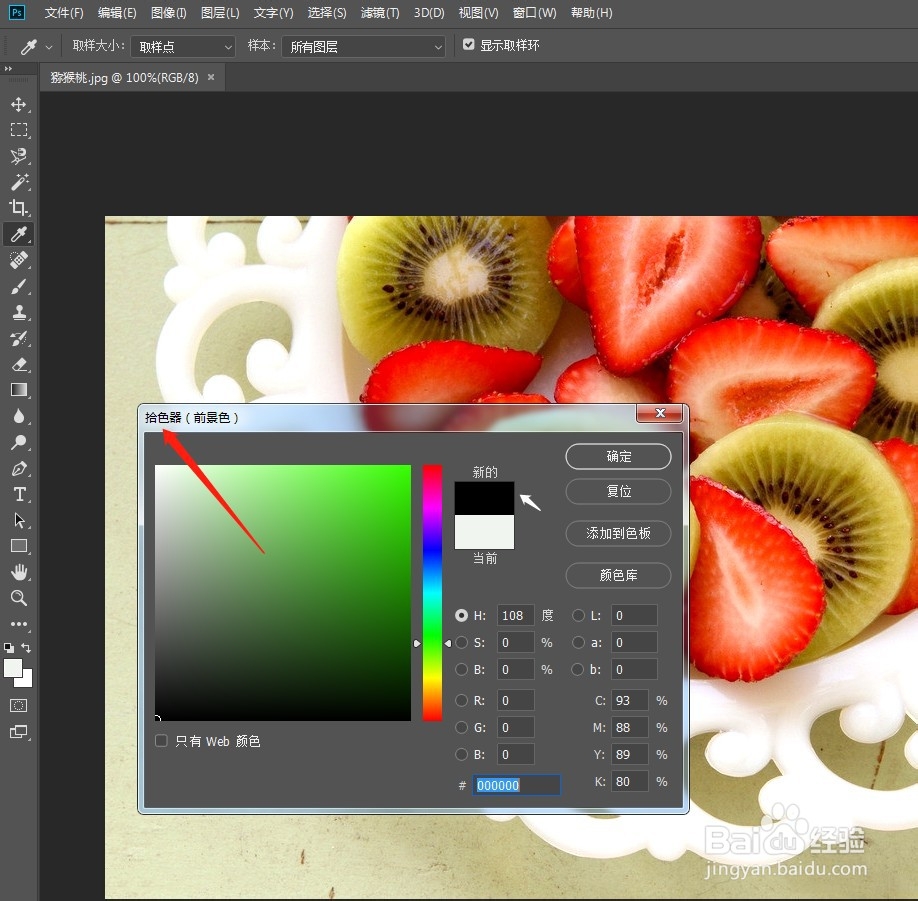
2、设置前景色为黑色。
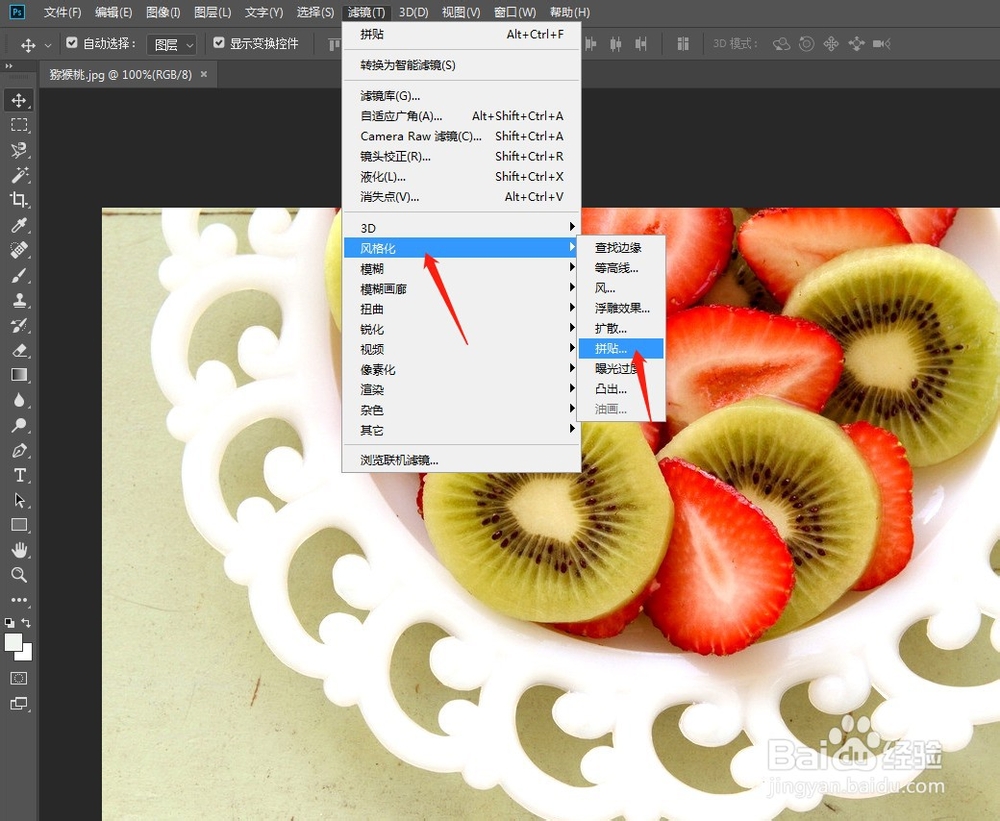
3、执行“滤镜>风格化>拼贴”菜单命令。
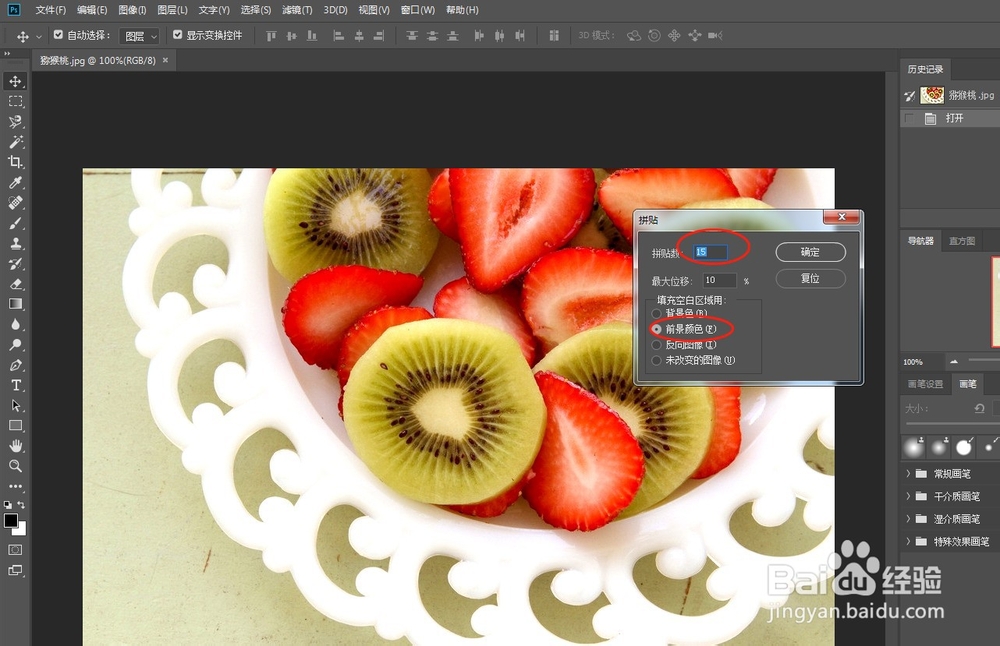
4、接着在弹出的“拼贴”对话框中设置“拼贴数”为15、“填充空白区域用”为“背景色”,如下图所示。
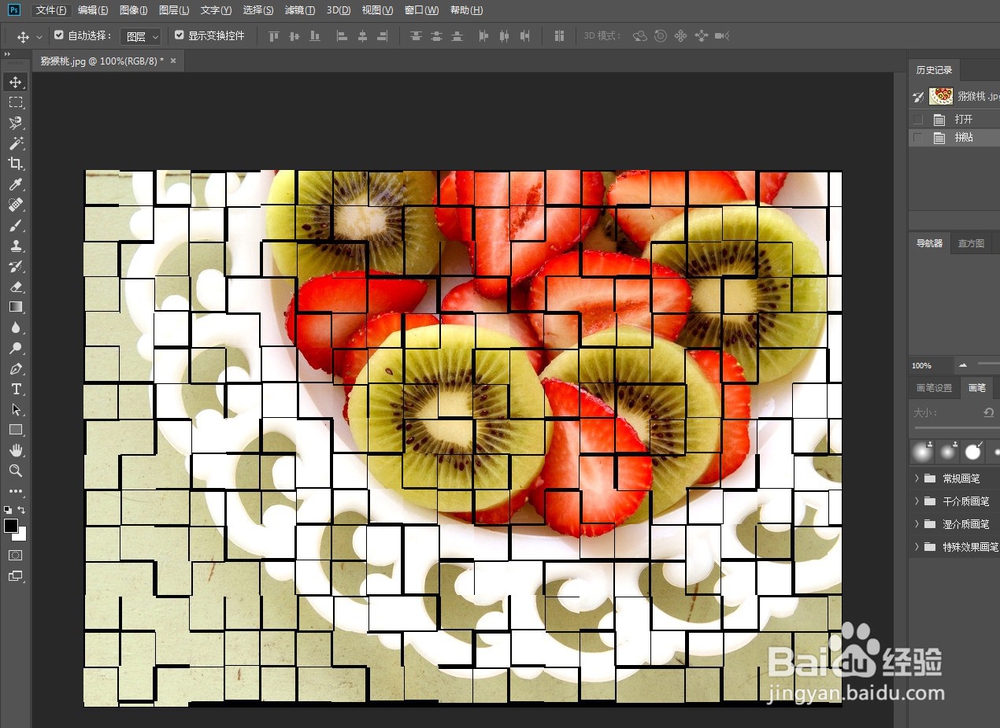
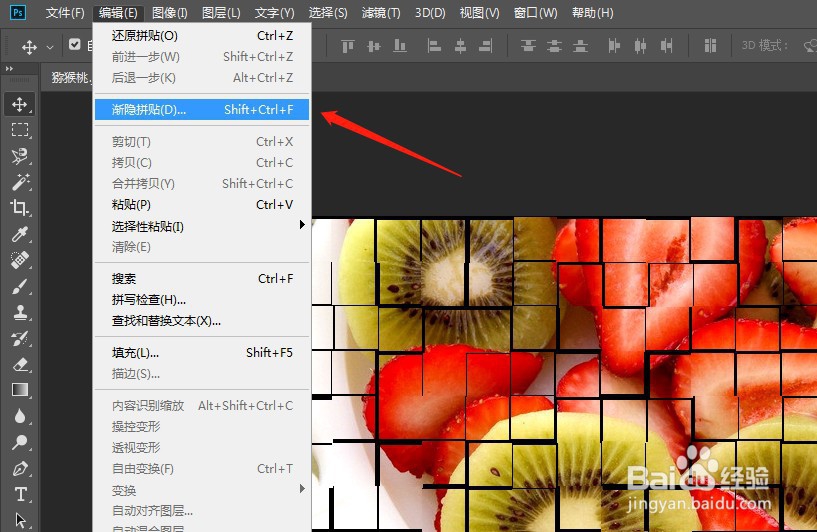
5、执行“编辑>渐隐拼贴”菜单命令。
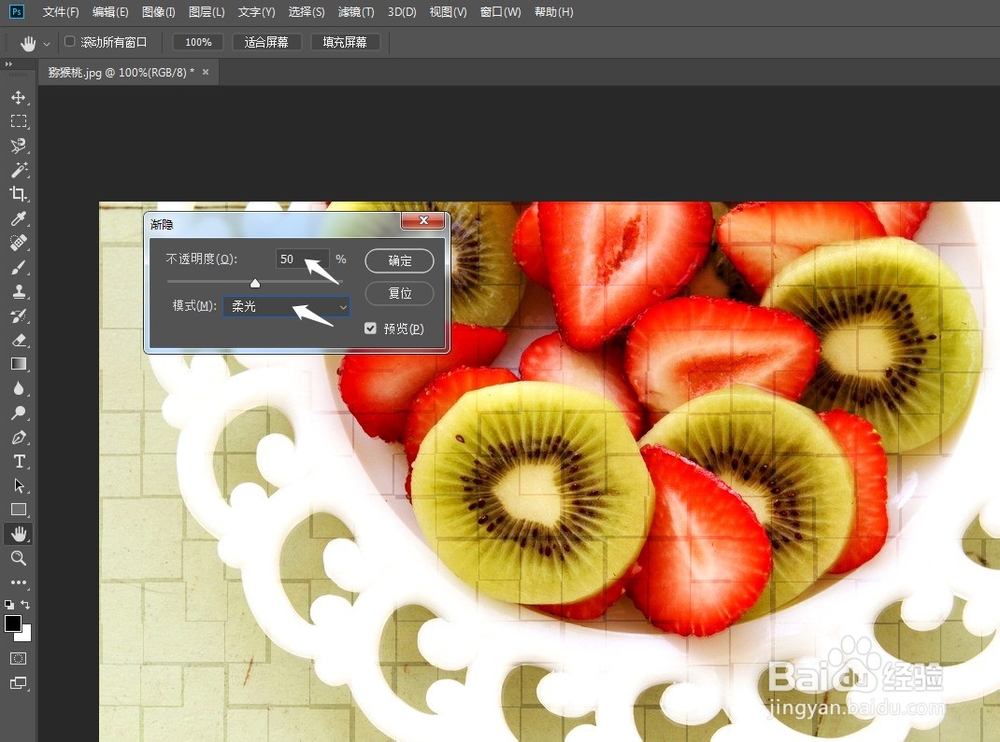
6、在弹出的“渐隐”对话框中设置“不透明度”为50%、“模式”为“柔光”,最终效果如下图所示。

时间:2026-04-21 15:33:38
1、在菜单栏中,执行文件-打开命令,打开需要调整的图片文件。
2、设置前景色为黑色。
3、执行“滤镜>风格化>拼贴”菜单命令。
4、接着在弹出的“拼贴”对话框中设置“拼贴数”为15、“填充空白区域用”为“背景色”,如下图所示。
5、执行“编辑>渐隐拼贴”菜单命令。
6、在弹出的“渐隐”对话框中设置“不透明度”为50%、“模式”为“柔光”,最终效果如下图所示。
