1、加入人物图层。

2、把人物左边的背景颜色填满。

3、大树图层去色后,移到人物图层中。

4、按“Alt”键,创建蒙板,把大树图层创建到人物图层上。

5、使用色彩范围抠出树枝,创建蒙板。

6、把人物图层隐藏,擦去多余的树枝。

7、把人物图层移到树枝图层上,再次创建蒙板。

8、调整色彩,画出五官。

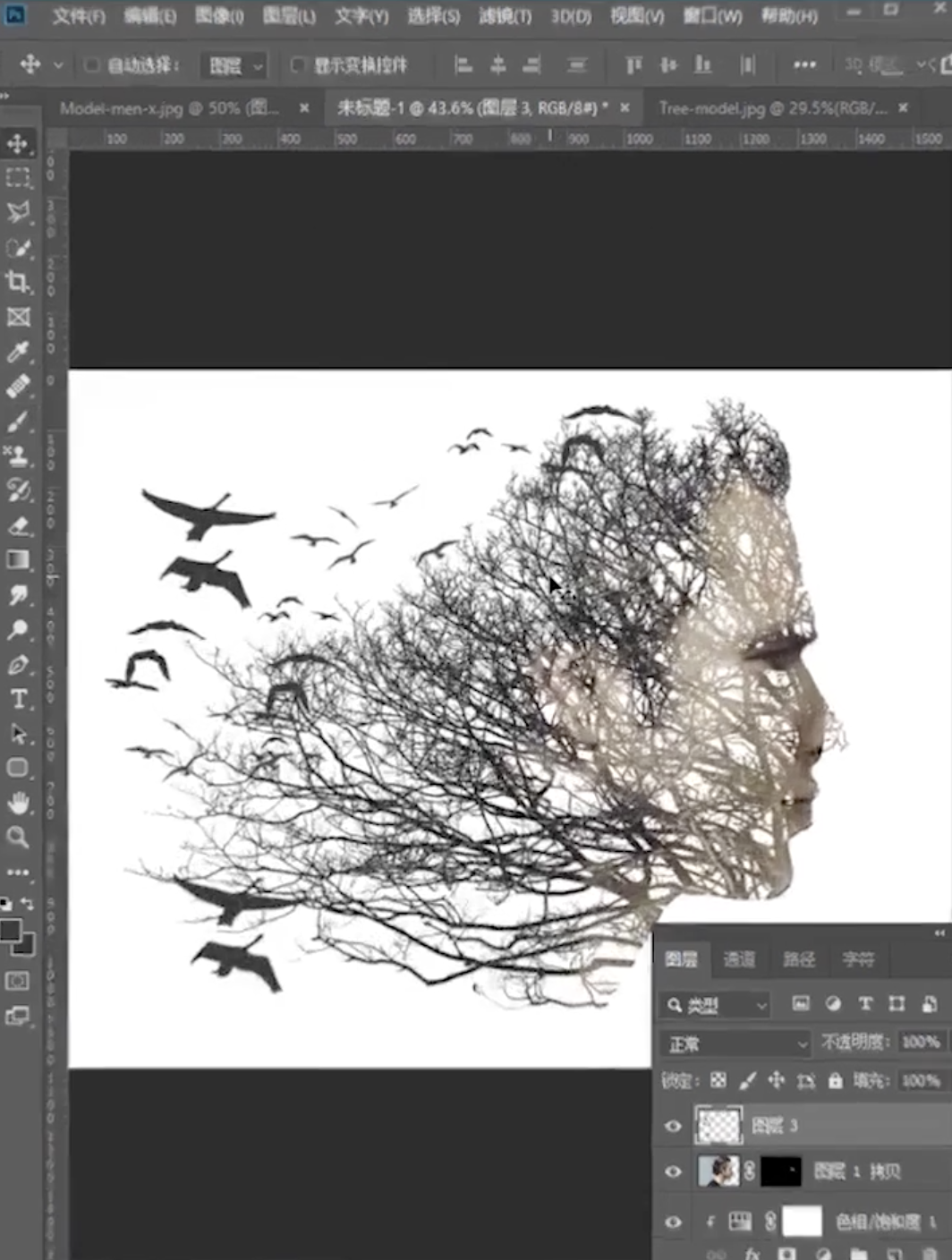
9、使用飞鸟画笔画出飞鸟。

10、成功完成双重曝光效果。
时间:2026-04-23 05:17:00
1、加入人物图层。
2、把人物左边的背景颜色填满。
3、大树图层去色后,移到人物图层中。
4、按“Alt”键,创建蒙板,把大树图层创建到人物图层上。
5、使用色彩范围抠出树枝,创建蒙板。
6、把人物图层隐藏,擦去多余的树枝。
7、把人物图层移到树枝图层上,再次创建蒙板。
8、调整色彩,画出五官。
9、使用飞鸟画笔画出飞鸟。
10、成功完成双重曝光效果。
