1、原图
效果

2、

3、先打开原图,图像-模式-多通道,在点图片里的通道,如下图
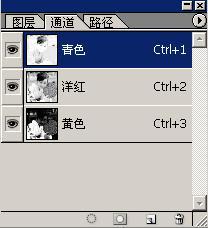
4、点中洋红通道,CTRL+A,全选,ctrl+c,复制 洋红通道
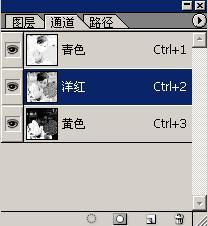
5、CTRL+V 粘贴,黄色通道,效果如下

6、点中洋红/青色/黄色全部的眼睛,感觉有点偏红,点中洋红通道,CTRL+M

7、在微调青色通道,黄色通道
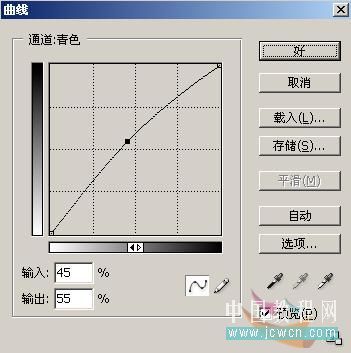
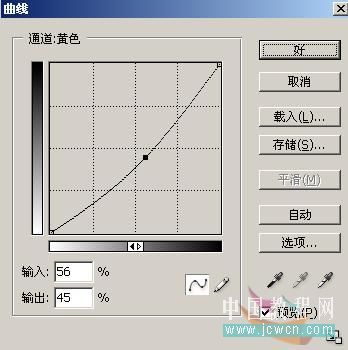
8、再转回RGB模式,选用曲线进行微调,效果完成:

时间:2026-05-11 02:00:20
1、原图
效果
2、
3、先打开原图,图像-模式-多通道,在点图片里的通道,如下图
4、点中洋红通道,CTRL+A,全选,ctrl+c,复制 洋红通道
5、CTRL+V 粘贴,黄色通道,效果如下
6、点中洋红/青色/黄色全部的眼睛,感觉有点偏红,点中洋红通道,CTRL+M
7、在微调青色通道,黄色通道
8、再转回RGB模式,选用曲线进行微调,效果完成:
