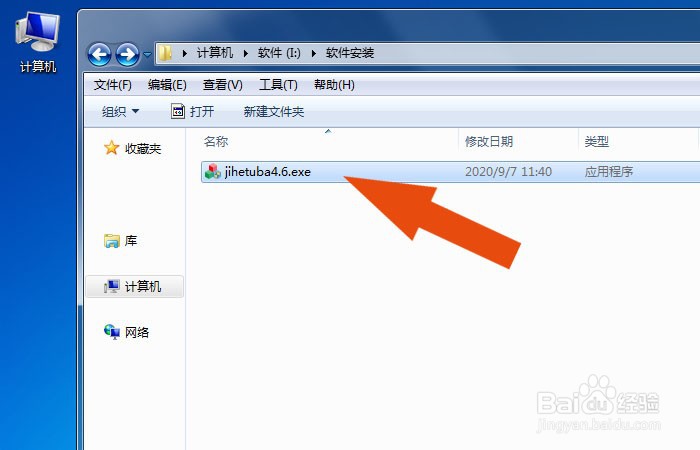
1、 把几何图霸软件的安装包下载到本地文件夹,鼠标左键双击setup程序(安装环境在win10系统中安装),如下图所示。
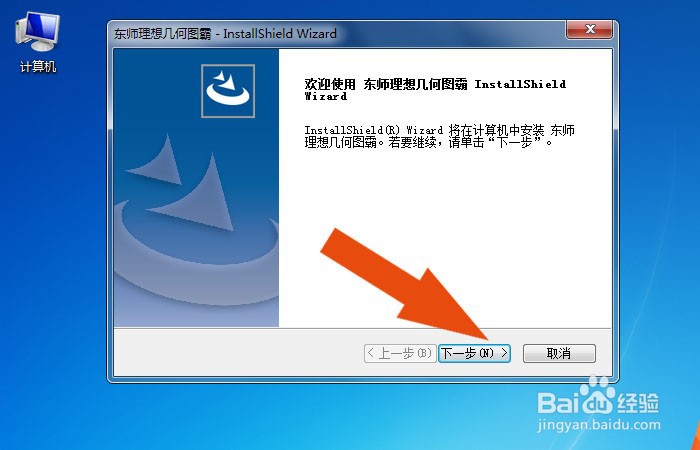
2、 然后,在弹出的几何图霸软件安装向导窗口中,鼠标左键单击【下一步】按钮,如下图所示。
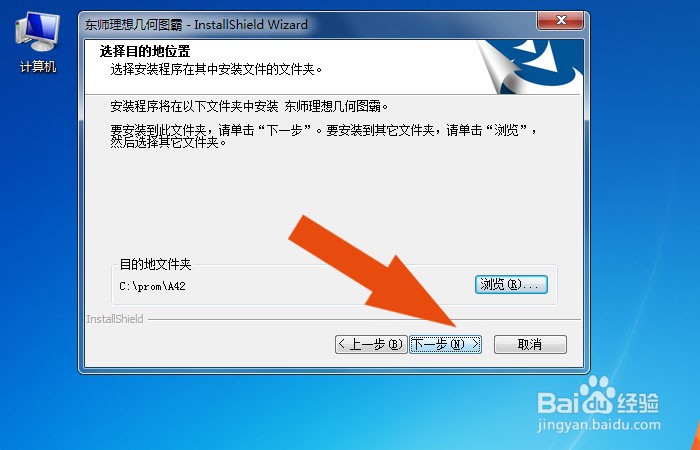
3、 接着,在几何图霸软件安装向导窗口中,鼠标左键单击【浏览】按钮,设置安装路径,如下图所示。

4、 然后,更改几何图霸软件安装的位置后,鼠标左键单击【下一步】按钮,如下图所示。
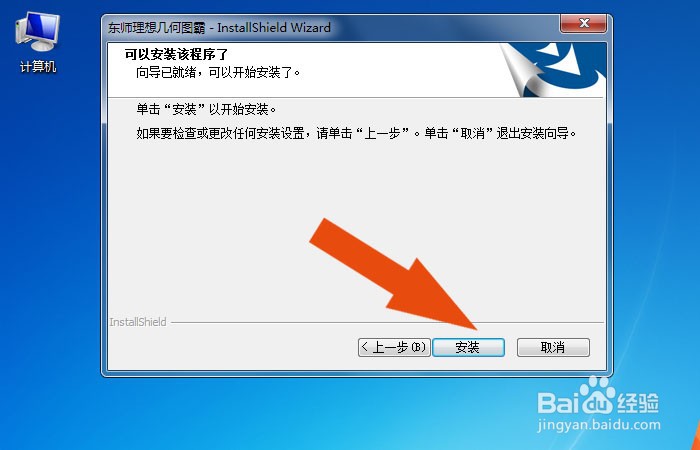
5、 接着,几何图霸软件的安装向导窗口中,单击【安装】按钮,如下图所示。
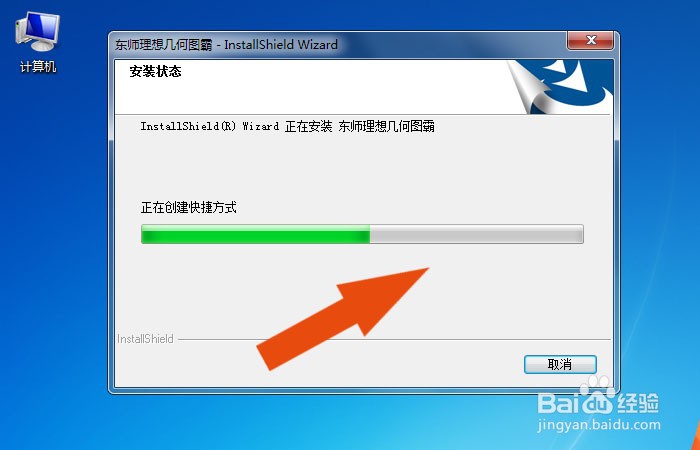
6、 然后,几何图霸软件向导安装程序,会自动安装,如下图所示。
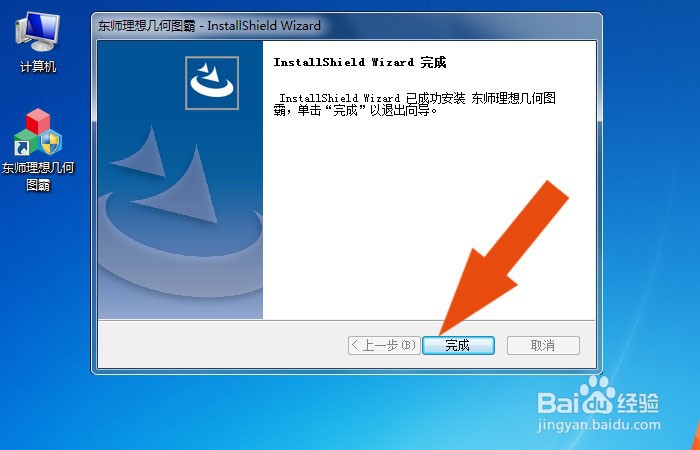
7、 最后,程序安装好后,会有提示窗口,鼠标左键单击【完成】按钮,如下图所示。通过这样的步骤和方法,就学会几何图霸软件安装的方法了。