EDIUS怎样给音频添加淡入淡出转场效果?

 时间:2026-02-15 01:25:28

1、我们在电脑中打开EDIUS软件,点击【新建工程】

EDIUS怎样给音频添加淡入淡出转场效果?

2、在打开的工程设置窗口中,选择相应的视频分辨率,点击【确定】

EDIUS怎样给音频添加淡入淡出转场效果?

3、进入到EDIUS的工作窗口中,双击素材面板空白位置,导入我们的视频素材

EDIUS怎样给音频添加淡入淡出转场效果?

4、将刚刚导入的视频素材拖入到视频轨道上

EDIUS怎样给音频添加淡入淡出转场效果?

5、我们根据自己的情况,移动时间线,点击【添加剪切点】

EDIUS怎样给音频添加淡入淡出转场效果?

6、如下图所示,我们的视频以及音频都被分割成两部分,我们点击【特效】

EDIUS怎样给音频添加淡入淡出转场效果?

7、点击【音频淡入淡出】

EDIUS怎样给音频添加淡入淡出转场效果?

8、我们在音频淡入淡出右侧的效果窗口中,选择相应的效果,拖入到视频轨道上的音频之间
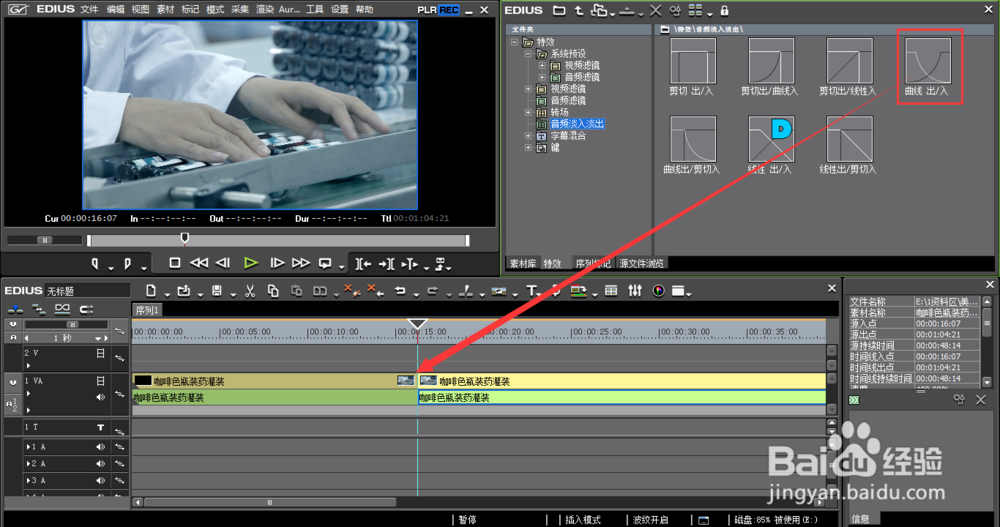
EDIUS怎样给音频添加淡入淡出转场效果?

9、如下图所示,我们的音频转场就做好了,点击播放按钮进行预览

EDIUS怎样给音频添加淡入淡出转场效果?

  • Edius视频淡入淡出设置
  • edius怎么导出mp4视频
  • 如何找出已经隐藏的edius MIX功能
  • Edius如何进行音频的淡入淡出
  • EDIUS怎样作淡入淡出效果
  • 热门搜索
    瓦屋山旅游攻略 济南旅游 台州旅游 金华旅游 洛阳旅游年票 三清山旅游攻略 文化旅游 恩施旅游攻略 恩施旅游景点 桐庐旅游