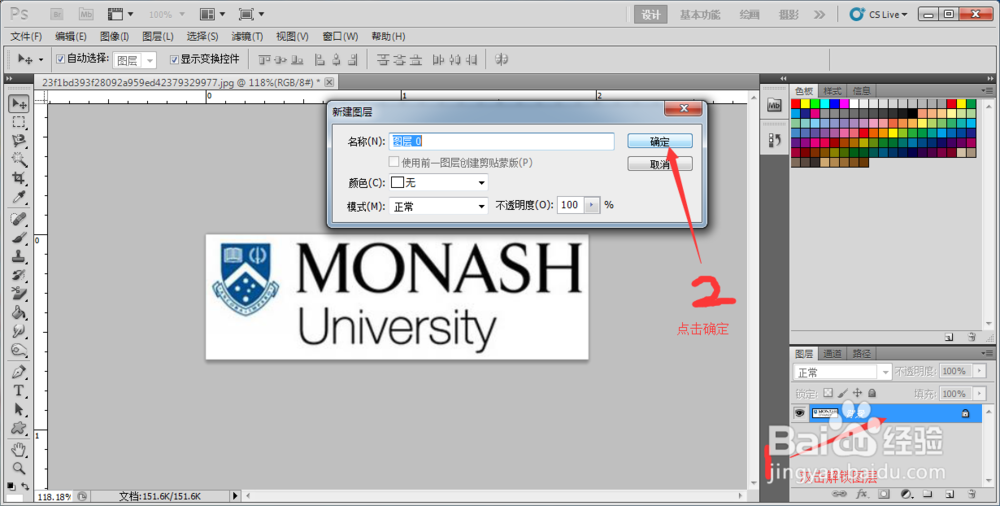
1、双击图片进行解锁,在弹出的对话框点击确定即可
2、依次点击选择---色彩范围

3、在弹出对话后将鼠标指针移动到你的图片上,此时鼠标指针变成吸管,点击你的白色背景

4、在颜色容差中输入你自己认为满意的数值,该值介于1到200,数值越大弄的越好

5、点击确定按钮

6、之后摁键盘上的delete键即可,保存图片即可,要保存呈png格式哦

7、ok白色背景变成透明的了,祝你成功

时间:2026-05-05 21:29:13
1、双击图片进行解锁,在弹出的对话框点击确定即可
2、依次点击选择---色彩范围
3、在弹出对话后将鼠标指针移动到你的图片上,此时鼠标指针变成吸管,点击你的白色背景
4、在颜色容差中输入你自己认为满意的数值,该值介于1到200,数值越大弄的越好
5、点击确定按钮
6、之后摁键盘上的delete键即可,保存图片即可,要保存呈png格式哦
7、ok白色背景变成透明的了,祝你成功
