如何使用SQL Server还原文件和文件组

 时间:2026-02-14 18:56:23

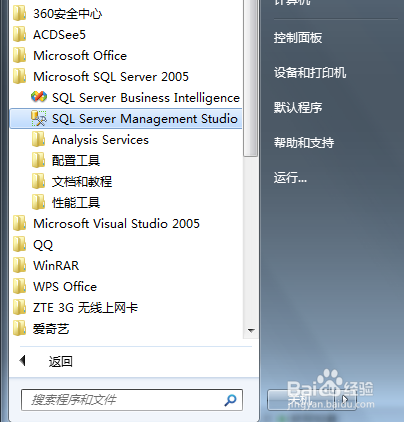
1、打开SQL Server Management Studio 并连接到数据库引擎服务器。
如何使用SQL Server还原文件和文件组

如何使用SQL Server还原文件和文件组

2、在“对象资源管理器”窗格中展开“数据库”节点。

如何使用SQL Server还原文件和文件组

如何使用SQL Server还原文件和文件组

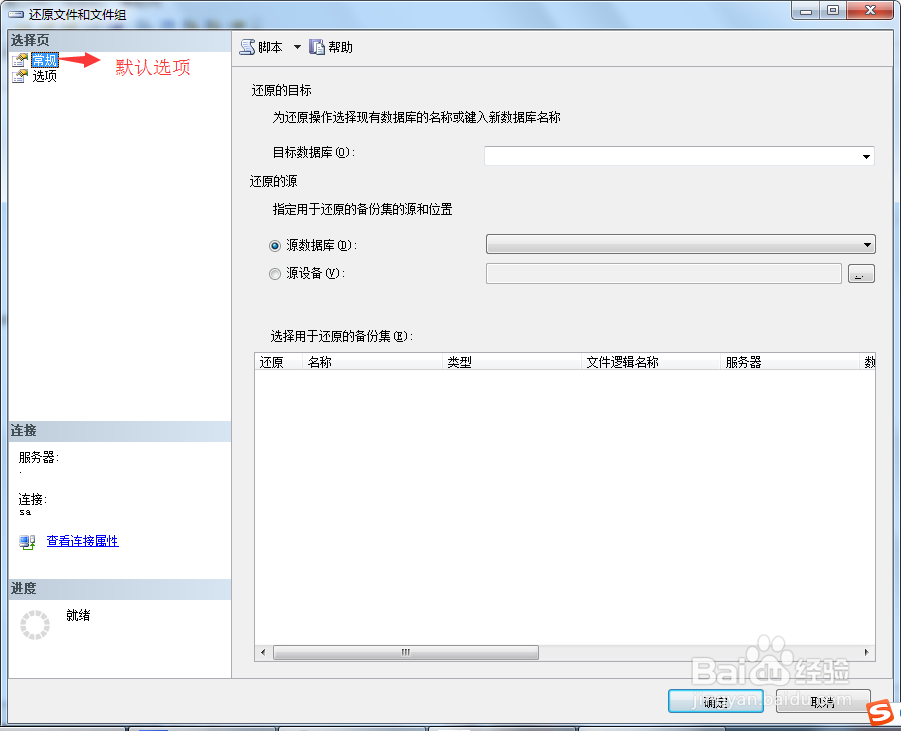
3、右击要还原的数据库,在弹出的快捷菜单中选择“文件和文件组” 命令,打开“还原文件和文件组”对话框,默认选择“常规”选项。
如何使用SQL Server还原文件和文件组

4、在“还原的目标”区域的“目标数据库”下拉列表框中选择数据库的名称。

如何使用SQL Server还原文件和文件组

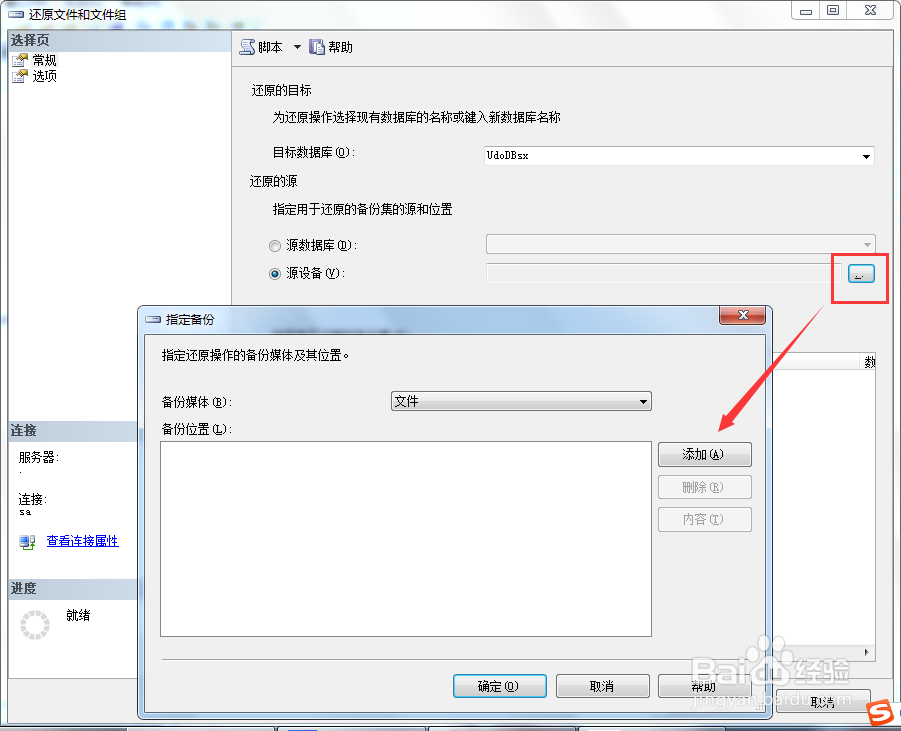
5、在“还原的目标”区域中,选择“源设备”,单击按钮,单击右侧的...按钮,打开“指定备份设备”对话框。
如何使用SQL Server还原文件和文件组

6、指定还原操作的备份媒体及位置,单击”确定“按钮,返回到”还原数据库“对话框。

如何使用SQL Server还原文件和文件组

如何使用SQL Server还原文件和文件组

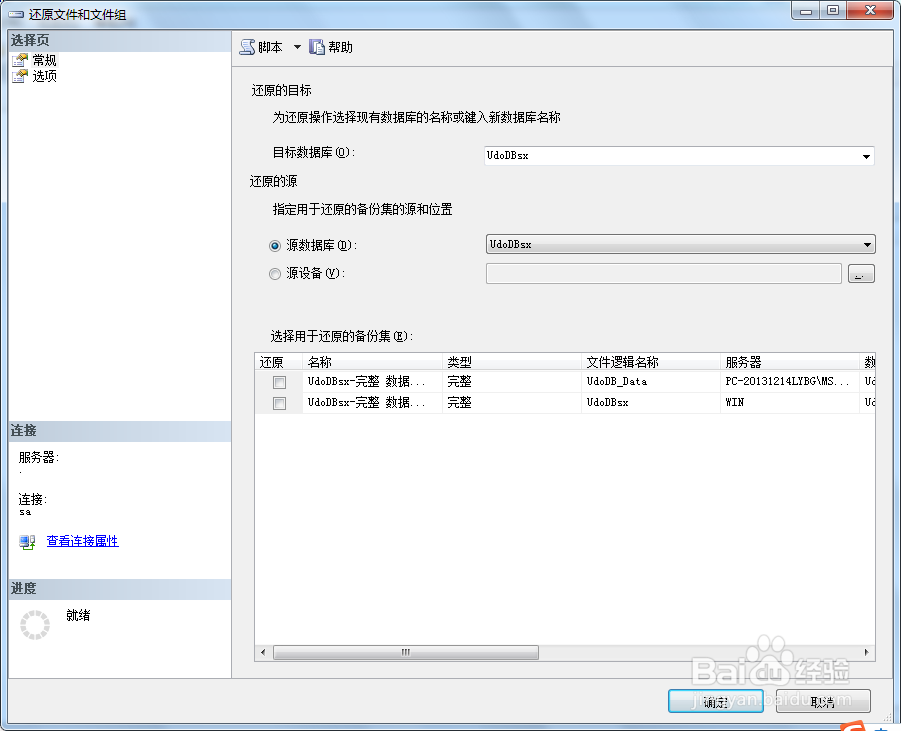
7、在”选择用于还原的备份集“列表框中选择文件和文件组备份集。

如何使用SQL Server还原文件和文件组

8、单击”确定“按钮,即可完成数据库文件和文件组的还原操作。

如何使用SQL Server还原文件和文件组

  • 如何查询电脑ip地址
  • win7系统怎么关闭文件夹始终显示菜单
  • 如何自定义设置开始菜单
  • 群集中删除共享磁盘
  • 打开资源管理器
  • 热门搜索
    青木川旅游攻略 旅游美学 河南省旅游局官方网站 澳门旅游景点大全 伊斯坦布尔旅游 河南红色旅游景点 昌都旅游 大陈岛旅游 暑期旅游 塘沽旅游