如何去掉WORD中的一部分脚注的注释分隔符

 时间:2026-04-21 22:54:32

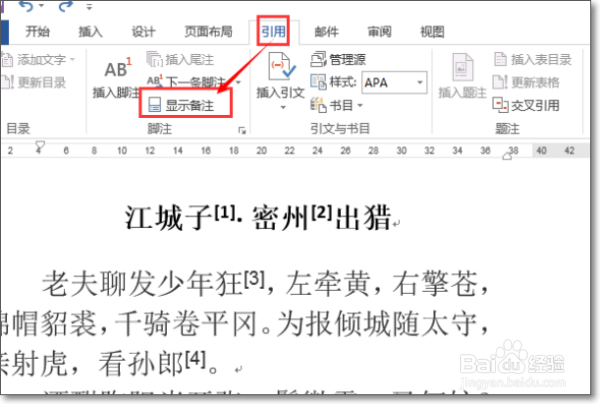
1、首先打开word,然后打开要进行编辑的文档,如图所示。
如何去掉WORD中的一部分脚注的注释分隔符

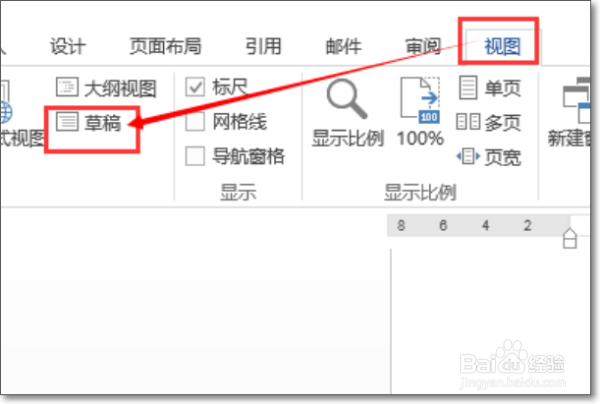
2、如何点击菜单栏中的【视图】选项卡,然后在工具栏中的【视图】组中点选【草稿】视图,如图所示。
如何去掉WORD中的一部分脚注的注释分隔符

3、接着在菜单栏中点击【引用】,然后点选【脚注】组中的【显示备注】选项。

如何去掉WORD中的一部分脚注的注释分隔符

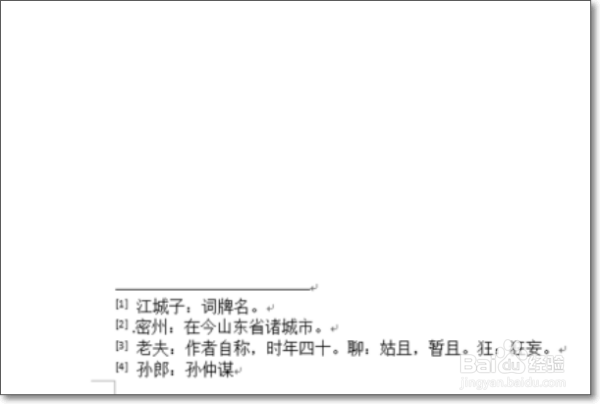
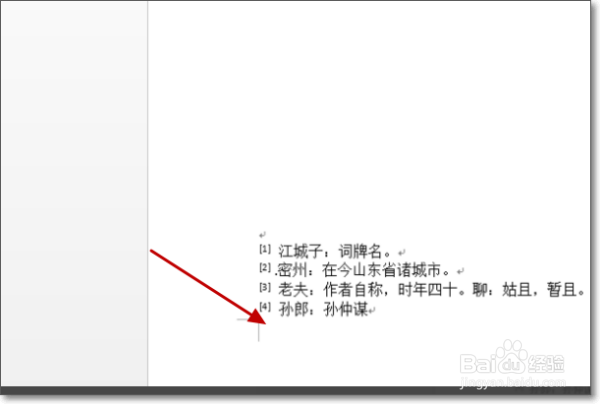
4、此时会发现在页面下方出现了之前在草稿视图没有出现的脚注文本;然后点击下方【脚注】右边的下拉三角符号,在弹出的下拉菜单中选择【脚注分隔符】,如图所示。

如何去掉WORD中的一部分脚注的注释分隔符

5、然后在word页面下方就会出现一条横线,这条横线就是脚注的分隔符,此时我们就可以对其进行编辑,更改其颜色形状等。

如何去掉WORD中的一部分脚注的注释分隔符

6、当然也可以在选中这条分隔符的时候按键盘上的delete键将其删除,点击【视图】→【页面视图】就可以看到脚注上方的分隔符被成功删除了。
如何去掉WORD中的一部分脚注的注释分隔符

  • 保留尾注横线,删除脚注横线
  • 怎么删除脚注横线
  • 怎么删除脚注横线
  • Word脚注上面的横线怎么加
  • word文档脚注分隔线如何删除
  • 热门搜索
    上海旅游集散中心 呼和浩特旅游 旅游线路 山西旅游景点 苏州旅游 乡村旅游 银川旅游 成都旅游 深圳旅游 国外旅游景点排行