华为手机怎样把照片制作成视频

 时间:2026-04-22 11:57:33

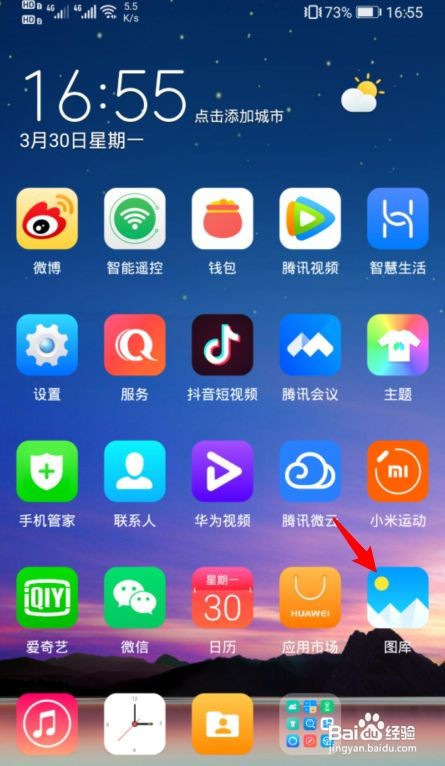
1、一、选择【图库】。

如图所示。我们打开华为手机进入,选择【图库】,进入图库页面。
华为手机怎样把照片制作成视频

2、二、点击【创作影片】。

如图所示。我们进入图库页面,选择右上方的图标,点击【创作影片】,进入创作页面。

华为手机怎样把照片制作成视频

3、三、点击【开始制作】。

如图所示。我们在相册内勾选需要使用的照片,点击【开始制作】。进入页面。

华为手机怎样把照片制作成视频

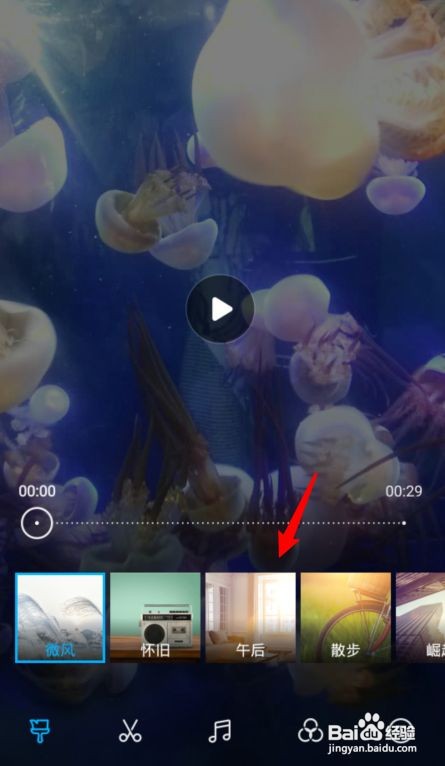
4、四、选择【视频模板】。

如图所示。我们选择下方需要使用的【视频模板】,例如:午后。点击进入页面。
华为手机怎样把照片制作成视频

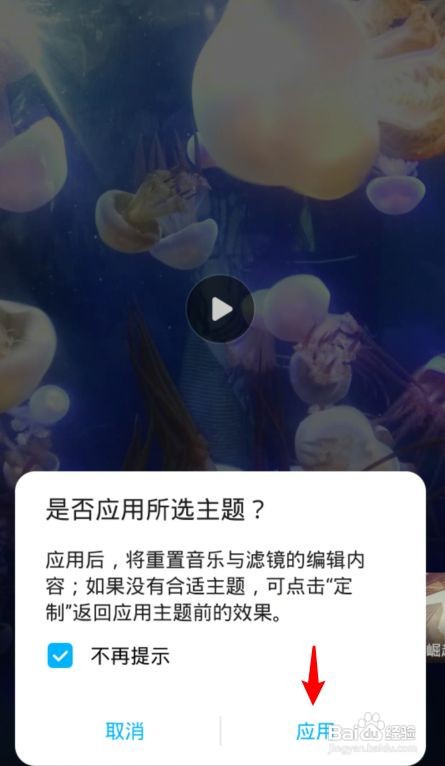
5、五、点击【应用】。

如图所示。我们点击【应用】,进入页面。

华为手机怎样把照片制作成视频

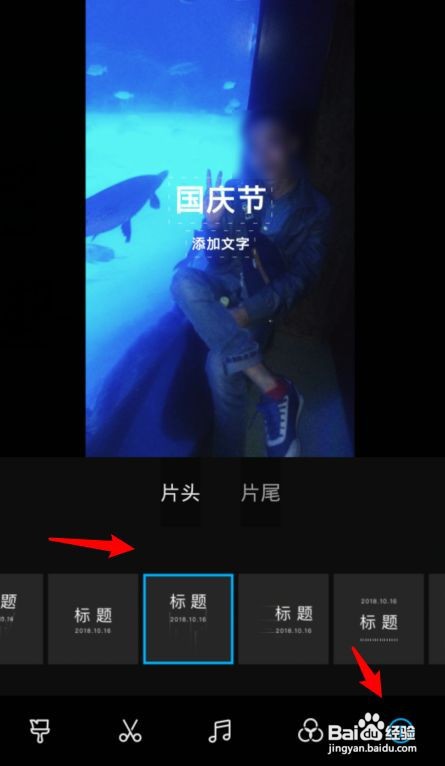
6、六、点击【图标】。

如图所示。我们点击【图标】,设置视频的片头和片尾。进入页面。
华为手机怎样把照片制作成视频

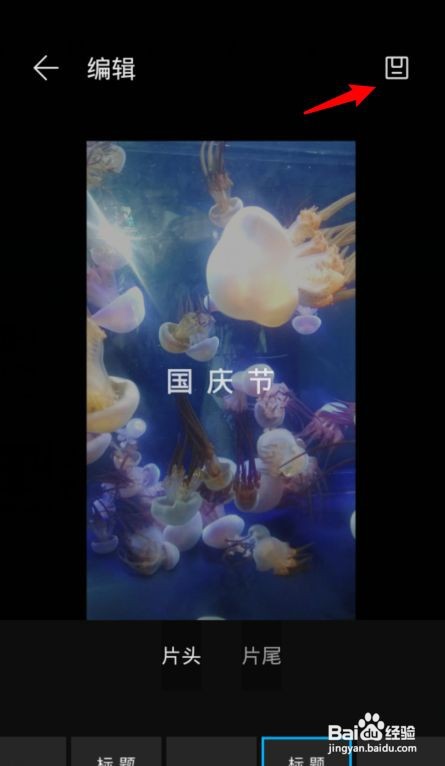
7、七、点击【保存】。

如图所示。我们点击右上方【保存】的选项,这样就可以了。
华为手机怎样把照片制作成视频

  • 手机照片如何制作成短视频
  • 手机上照片怎么做成视频
  • 华为手机如何照片自动生成短视频
  • 如何用手机把照片做成视频
  • 相片怎么制作成小视频
  • 热门搜索
    深圳东部华侨城旅游 青岛旅游观光塔 额济纳旗旅游攻略 山东半岛旅游 苏州东山旅游 秦皇岛旅游地图 圣泉山旅游风景区 东钱湖旅游攻略 旅游计划方案 云南旅游地图全图