1、打开QQ阅读软件,然后登陆你的账号。

2、点击红色箭头指的地方登陆你的账号,如果已经登陆,就不用点了。

3、在如下页面中,点击立即登录。

4、点击右边竖排框框里的任意地方。

5、如下图所示,点击右上角红色框框里的图案。

6、点击红色箭头指的,按分组找书。

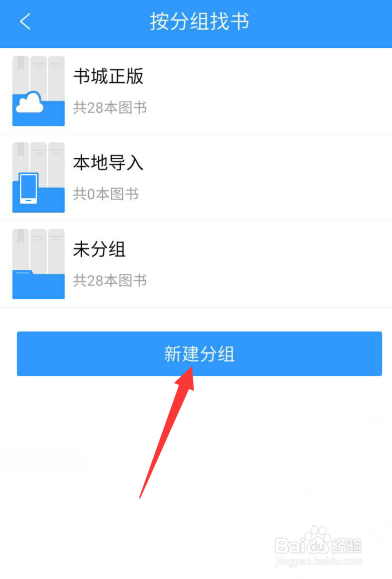
7、如下图,点击新建分组。
8、在这里输入你想分组的名字。

9、在出现的这个页面中,点你想加入分组的书,在右边打勾即可。选完之后,在点击最底下的添加。

时间:2026-04-23 17:22:41
1、打开QQ阅读软件,然后登陆你的账号。
2、点击红色箭头指的地方登陆你的账号,如果已经登陆,就不用点了。
3、在如下页面中,点击立即登录。
4、点击右边竖排框框里的任意地方。
5、如下图所示,点击右上角红色框框里的图案。
6、点击红色箭头指的,按分组找书。
7、如下图,点击新建分组。
8、在这里输入你想分组的名字。
9、在出现的这个页面中,点你想加入分组的书,在右边打勾即可。选完之后,在点击最底下的添加。
