CDR利用路径属性功能让图形沿路径均匀分布

 时间:2026-02-12 23:42:40

1、用图形运算方式得到一个花瓶轮廓。

CDR利用路径属性功能让图形沿路径均匀分布

2、画一个小圆,复制一份。选择调和工具调和两个圆,根据需要设置步长。

CDR利用路径属性功能让图形沿路径均匀分布

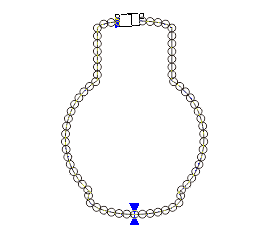
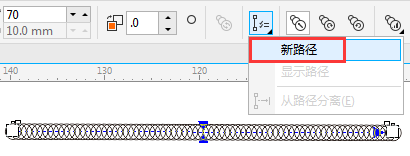
3、保持调和状态,单击属性栏中的“路径属性”,在下拉菜单中选择“新路径”选项。
CDR利用路径属性功能让图形沿路径均匀分布

4、此时鼠标变成一个粗大弯曲的箭头,用箭头去点击原先绘制花瓶轮廓。

CDR利用路径属性功能让图形沿路径均匀分布

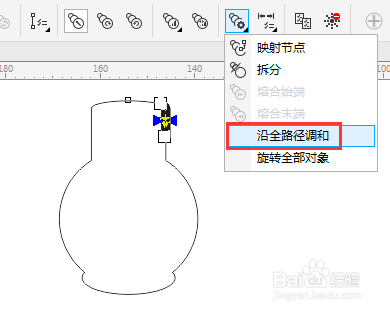
5、小圆被集中在花瓶轮廓的某一处,为了保持统一调和状态,点击属性栏中“更多调和选项”在下拉菜单中勾选“沿全路径调和”;也可以通过拖拽两端的原始图形以调整位置和间距,如图所示。
CDR利用路径属性功能让图形沿路径均匀分布

6、执行了“沿全路径调和”命令之后的小圆会平均分布在花瓶轮廓中,如图。

CDR利用路径属性功能让图形沿路径均匀分布

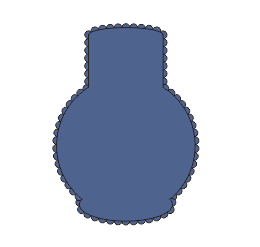
7、填充一个颜色看看效果,当然如果不满意,还可以从路径分离对象。

CDR利用路径属性功能让图形沿路径均匀分布

  • CDR软件怎么填充颜色做圆柱形
  • corelDRAW中如何设置轮廓和填充和颜色
  • #我来了#Coreldraw绘制国画荷花教程
  • 如何用cdr给文字做阴影
  • cdr怎么建模木质盒子
  • 热门搜索
    九江旅游景点大全 旅游网站哪个好 兵马俑旅游攻略 去海边旅游必备物品 威海旅游局 连云港 旅游 畅游天下旅游同行网 青岛旅游学校分数线 九寨旅游 土耳其旅游最佳月份