1、选择股票
首先打开证券交易软件端,双击选择你要导出股票,进入该股票的K线图界面。

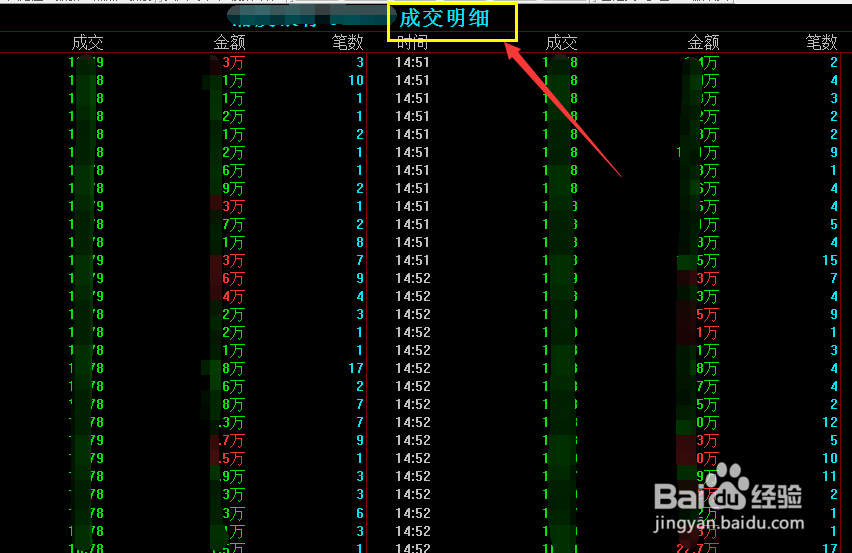
2、双击成交明细
如图所示(双击)股票主界面右下方的当日成交明细任意一次位置,如果没有成交明细点击下方的(细)字。
3、导出数据
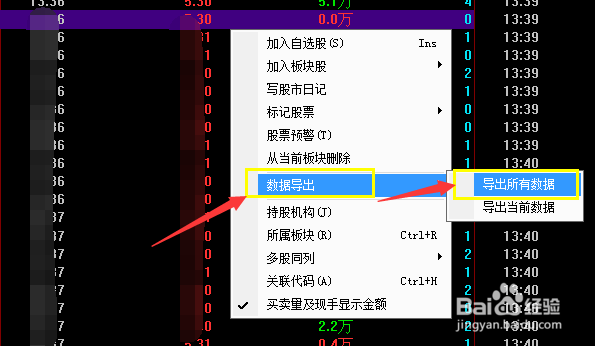
进入成交明细主界面后,点击鼠标右键出现如图选项,依次选择(数据导出)——(导出所有数据)。
4、导出数据2
接着在弹出的界面上,如图所示选择导出数据(位置)——(文件类型),再点击(下一步)。

5、导出数据3
然后继续弹出的界面如图所示,选择要导出成交数据的(时间)、(成交)、(金额)和(笔数)后点击选择下一步。

6、导出完成
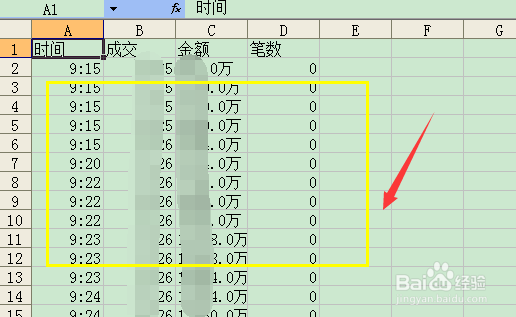
最后如图点击(完成)选项,在选择点击打开导出文件即可详细查看逐笔成交数据,导出A股逐笔成交数据操作完成,觉得有用请点赞哦!