变径弯头三维做法

 时间:2026-04-21 20:28:56

1、首先我们在桌面上找到三维软件(小编用的是solidworks)并点击打开,如图所示;

变径弯头三维做法

2、当软件打开被后,我们要新建一个零件的模版,如图所示;

变径弯头三维做法

3、我们在前视基准面上先画出弯头的一侧直径为50并与原点距离为100,如图所示;

变径弯头三维做法

4、我们在上视基准面上先画出弯头的另一侧直径为100与原点距离为150,如图所示;

变径弯头三维做法

5、接着我们退出草图绘制环境,点击放样凸台/基体命令,如图所示;

变径弯头三维做法

6、接着在轮廓选项中选择刚才画好的2个圆,如图所示;

变径弯头三维做法

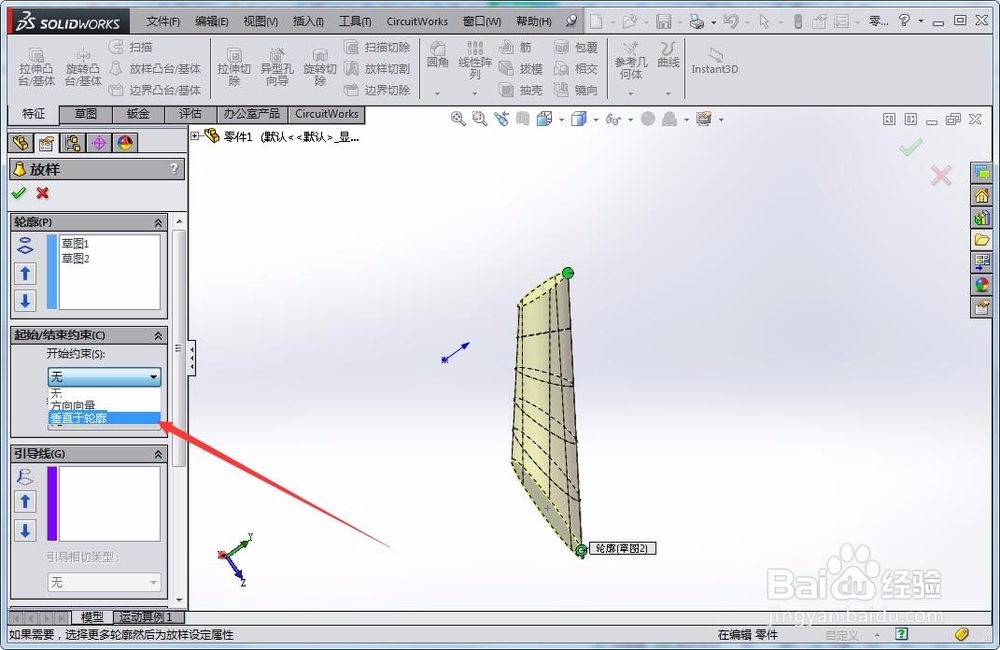
7、接着我们点击起始/结束约束,在点击开始约束的下三角选择垂直于轮廓,如图所示;

变径弯头三维做法

变径弯头三维做法

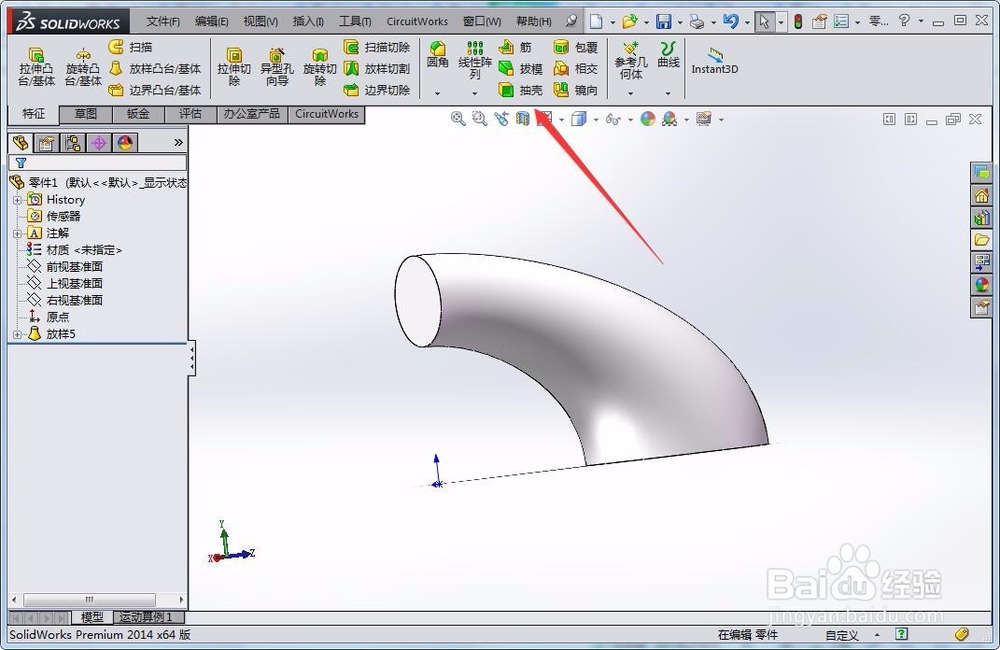
8、同样在点击结束约束的下三角选择垂直于轮廓,并点击对号,如图所示;

变径弯头三维做法

变径弯头三维做法

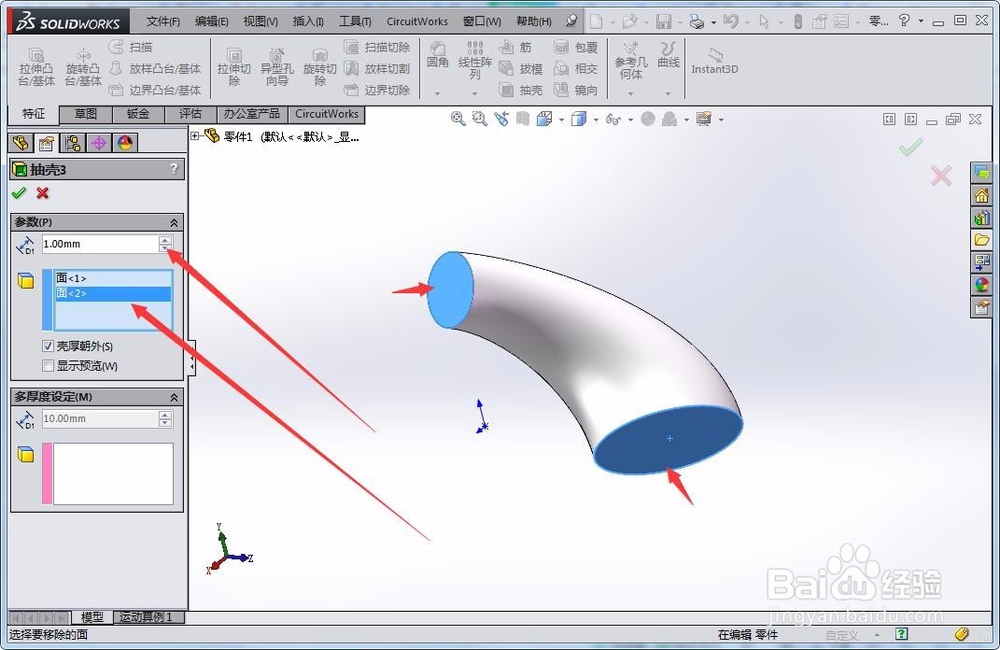
9、接着我们点击抽壳命令,选择好壁厚和移除的面,如图所示;

变径弯头三维做法

变径弯头三维做法

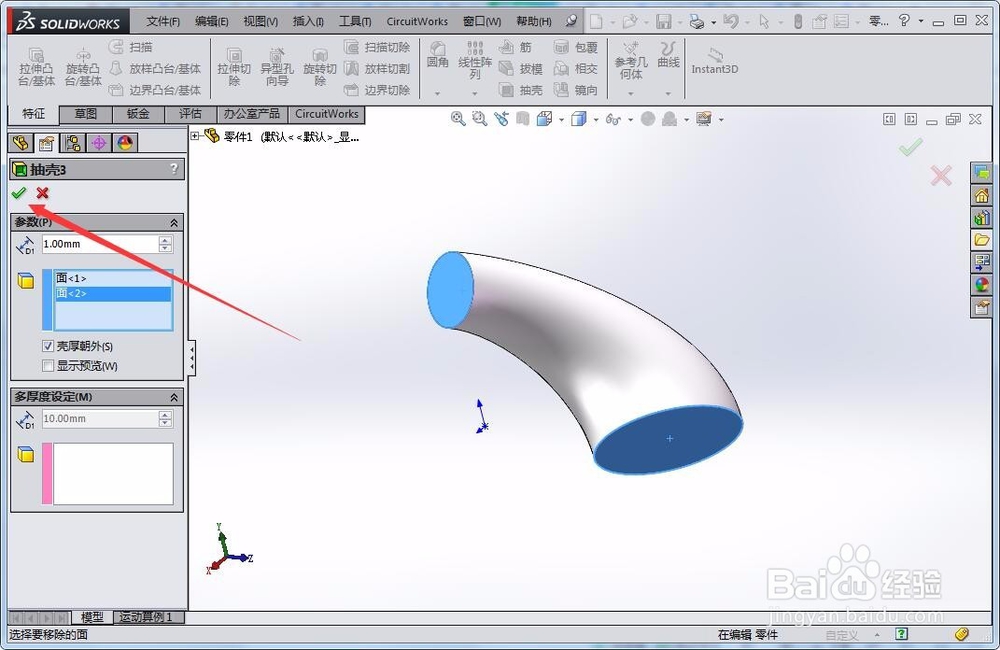
10、一切设置好后我们点击对号就完成了,如图所示;

变径弯头三维做法

变径弯头三维做法

  • SolidWorks如何画90度水管弯头
  • solidworks绘制简单钣金的方法
  • Solidworks如何设置剪裁边角为折弯腰释放槽
  • 怎么复制CAD图形到SolidWorks工程图
  • SW如何创建展开特征
  • 热门搜索
    凯恩斯旅游 北京旅游年票 出国旅游常用英语 云南双廊旅游攻略 济州岛旅游报价 同程旅游一元门票 阜阳市旅游局 伊春旅游网 江郎山旅游攻略 台南旅游攻略