1、新建三个Excel表格,分别命名为【表1】、【表2】、【求和】。
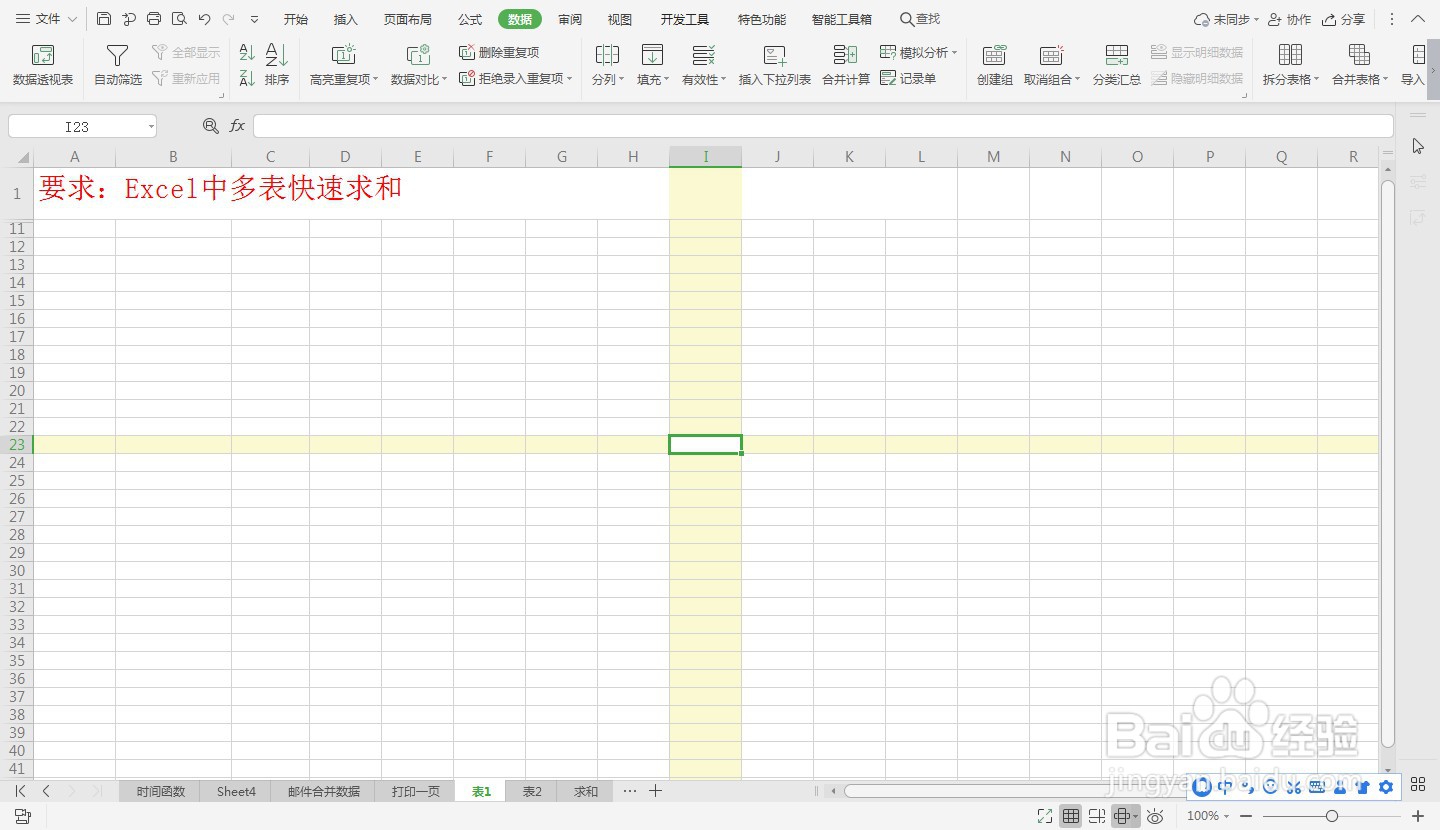
2、在表1中输入需要求和的【数据】。
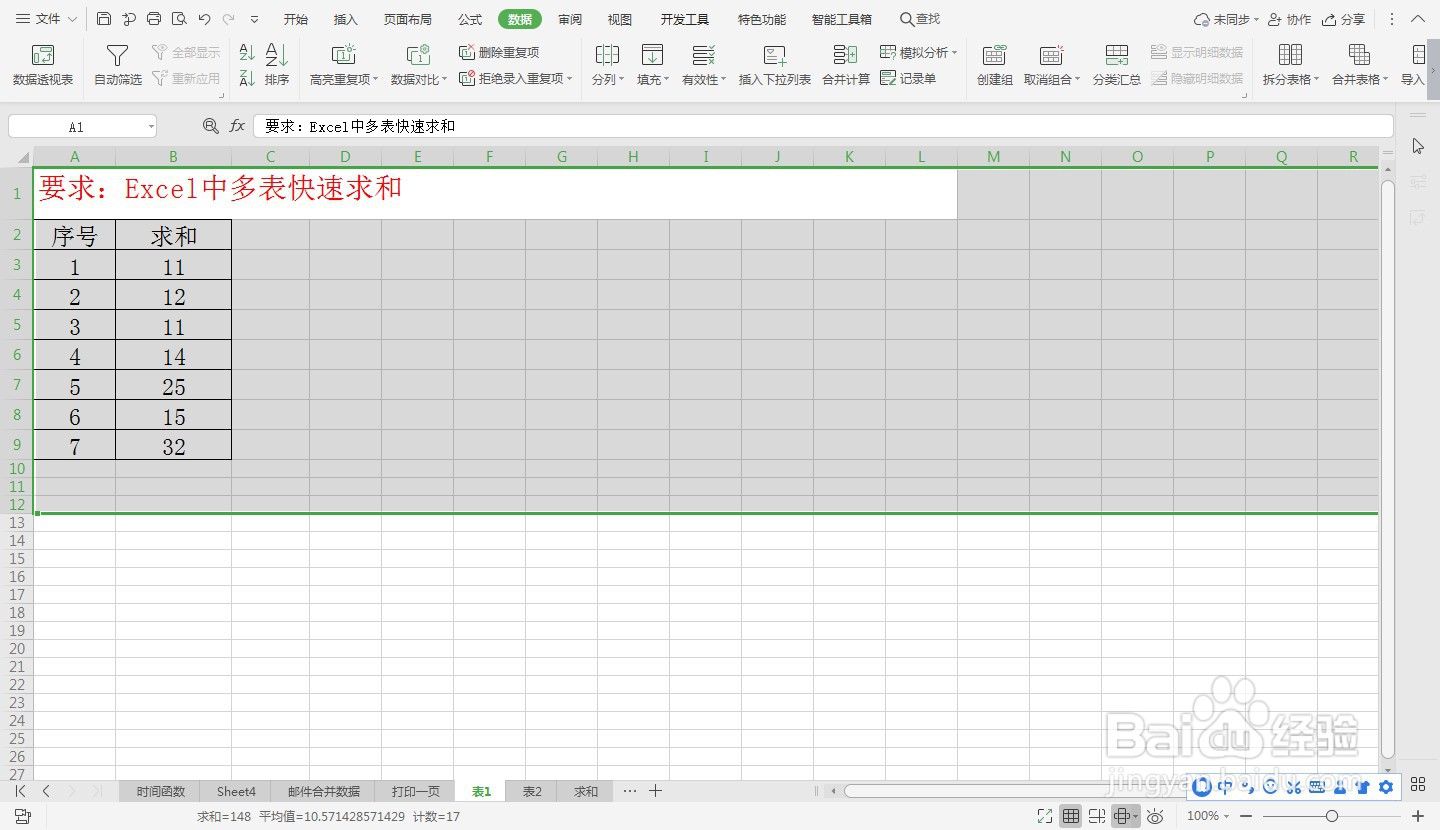
3、同样在表2中输入求和的【数据】。
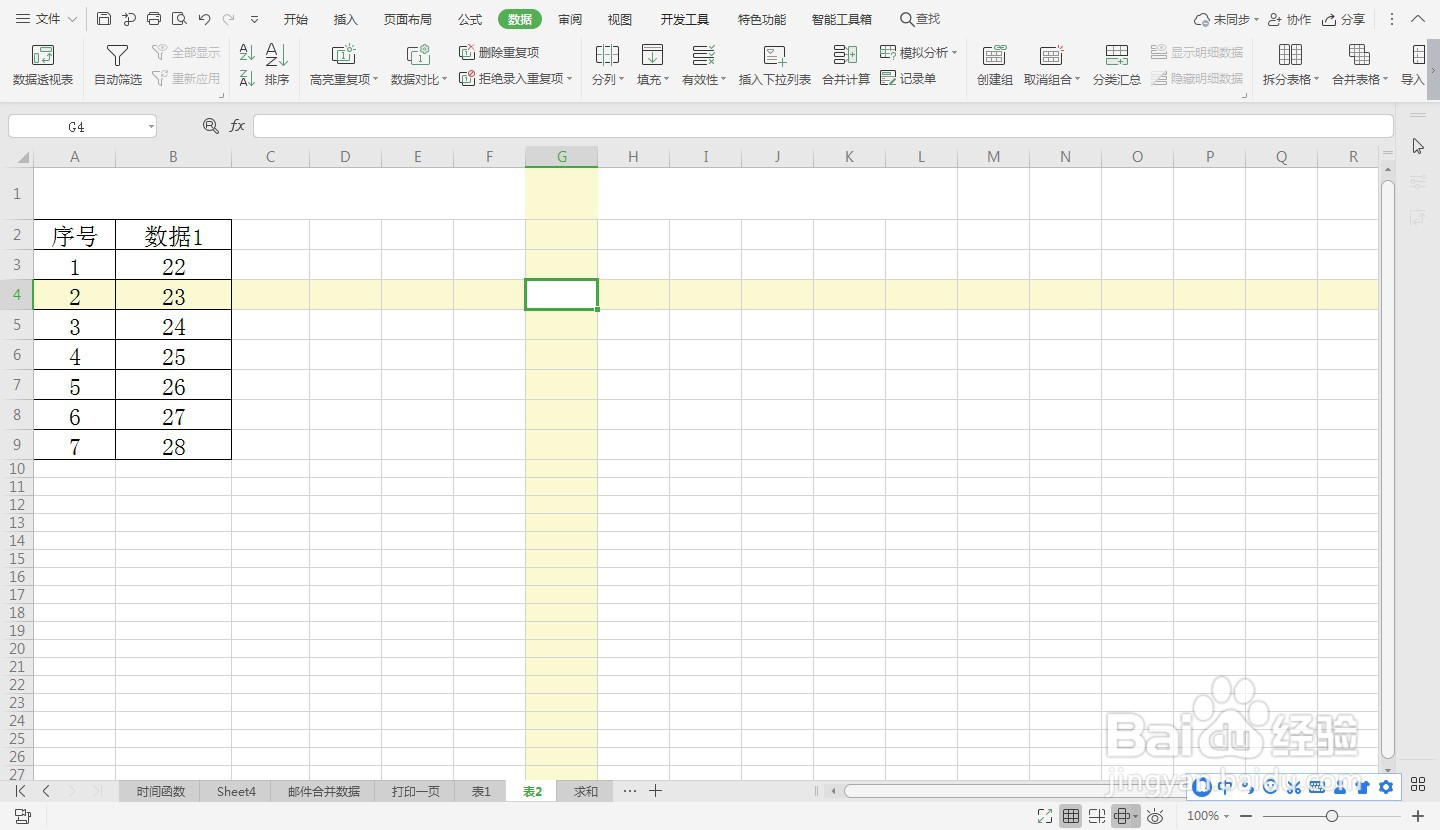
4、选中求和表格中B3:B9,【菜单栏】—【数据】—【合并计算】。
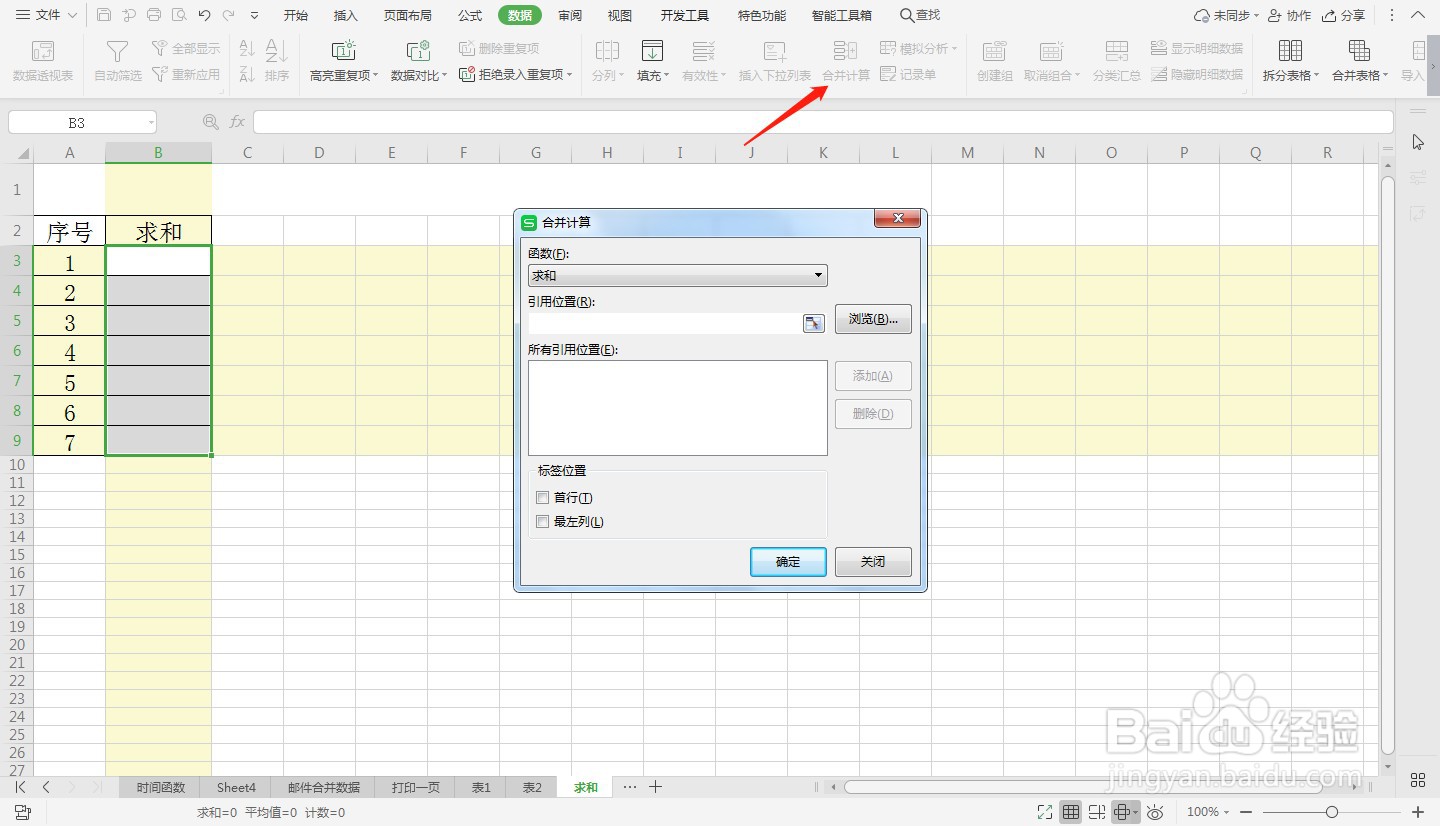
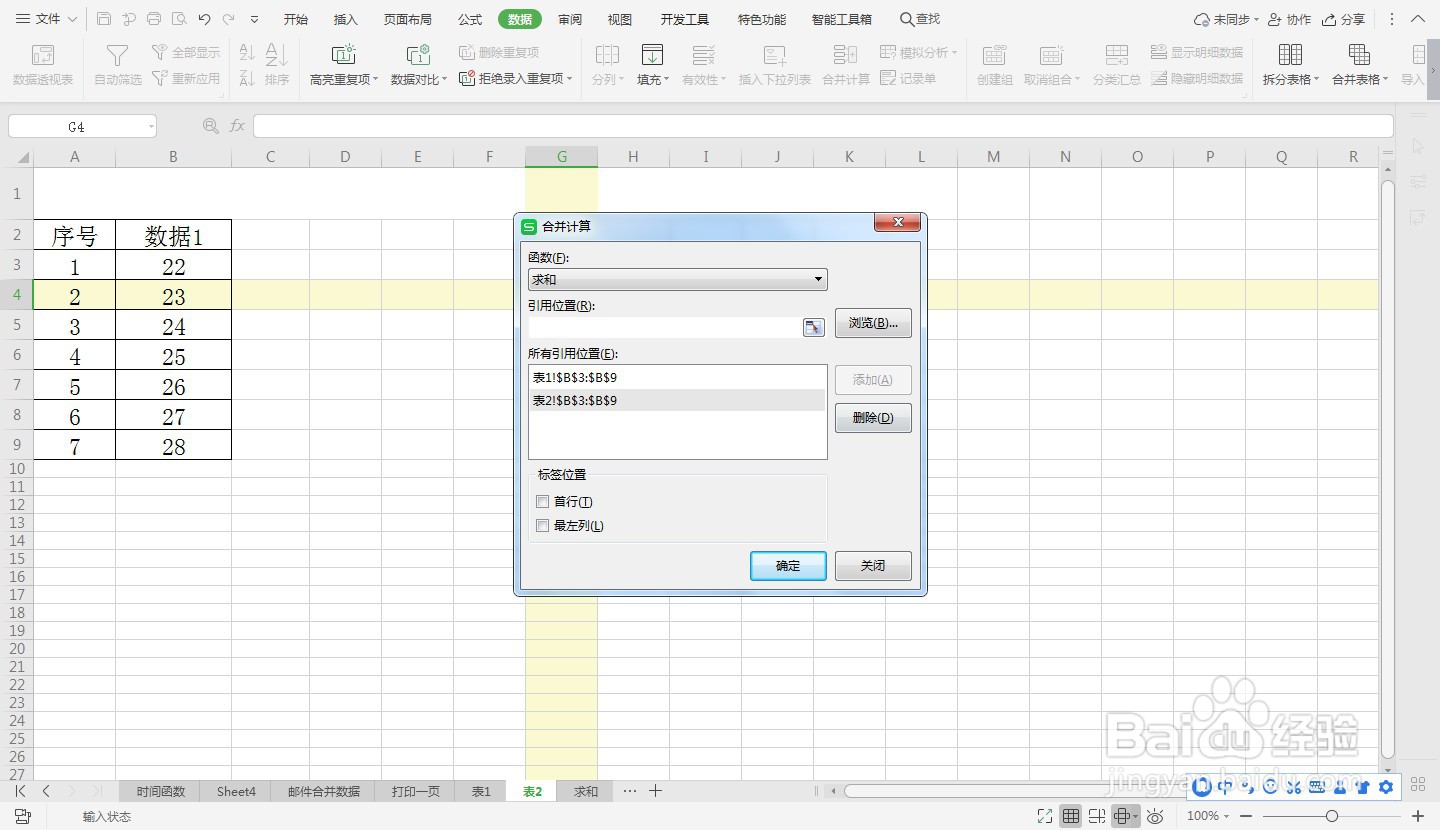
5、弹出的窗口中,【引用位置】分别选择表1、表2求和的数据。
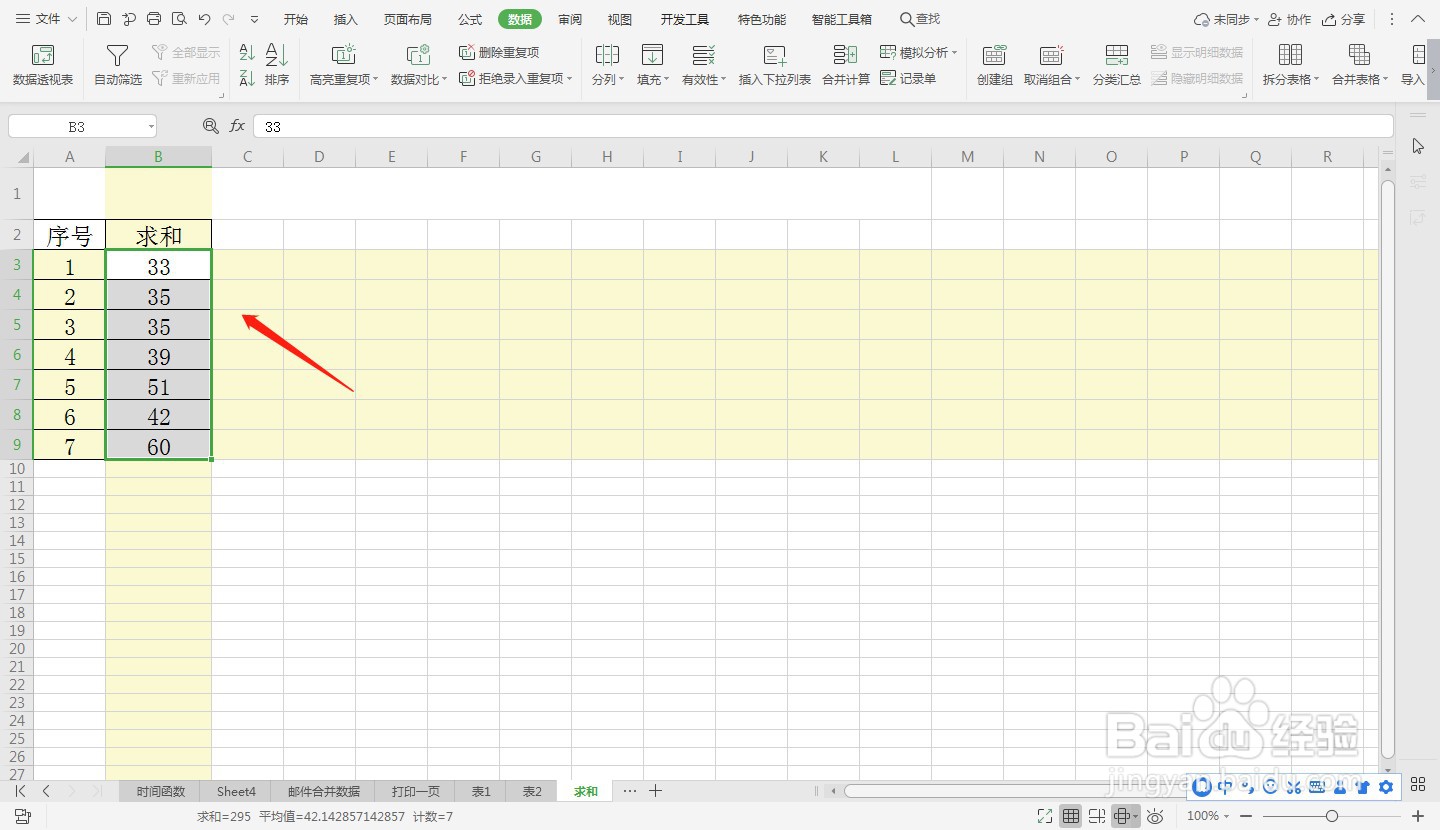
6、点击确定,【Excel中多表快速求和】完成。
时间:2026-05-08 23:28:44
1、新建三个Excel表格,分别命名为【表1】、【表2】、【求和】。
2、在表1中输入需要求和的【数据】。
3、同样在表2中输入求和的【数据】。
4、选中求和表格中B3:B9,【菜单栏】—【数据】—【合并计算】。
5、弹出的窗口中,【引用位置】分别选择表1、表2求和的数据。
6、点击确定,【Excel中多表快速求和】完成。
