Excel表格如何保护锁定工作表与锁定隐藏公式

 时间:2026-02-13 08:49:25

1、首先,打开需要操作的Excel表格,按组合键“Ctrl+A”全选单元格范围:

Excel表格如何保护锁定工作表与锁定隐藏公式

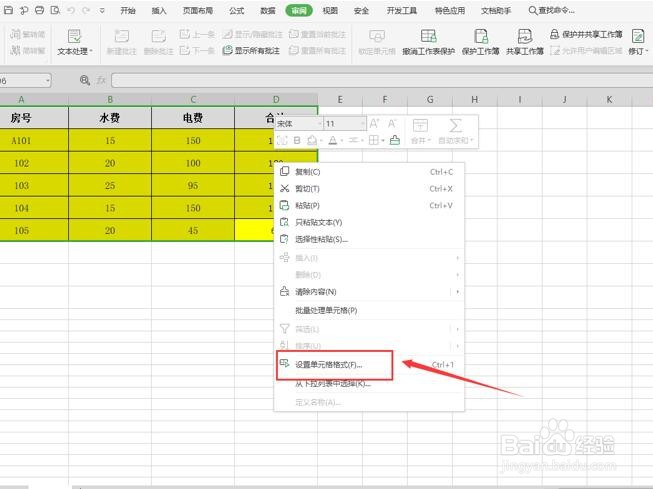
2、然后,单击鼠标右键,选择【设置单元格格式】选项:

Excel表格如何保护锁定工作表与锁定隐藏公式

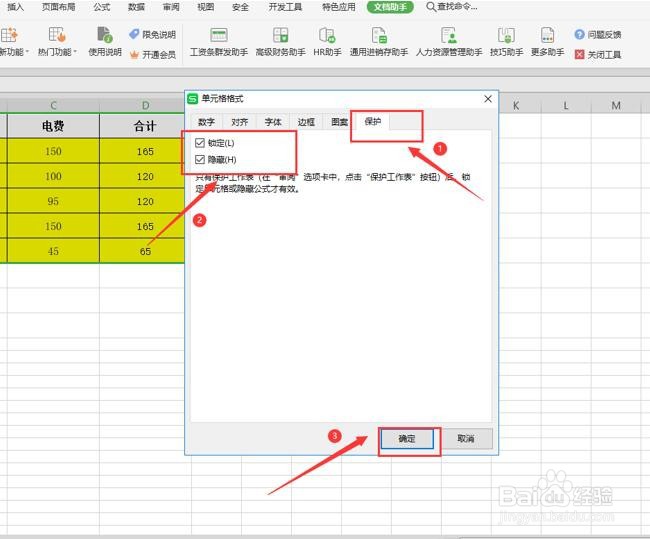
3、接着,在弹出的单元格格式面板中,切换到【保护】页面,勾选【锁定】和【隐藏】两个选项,按【确认】键:
Excel表格如何保护锁定工作表与锁定隐藏公式

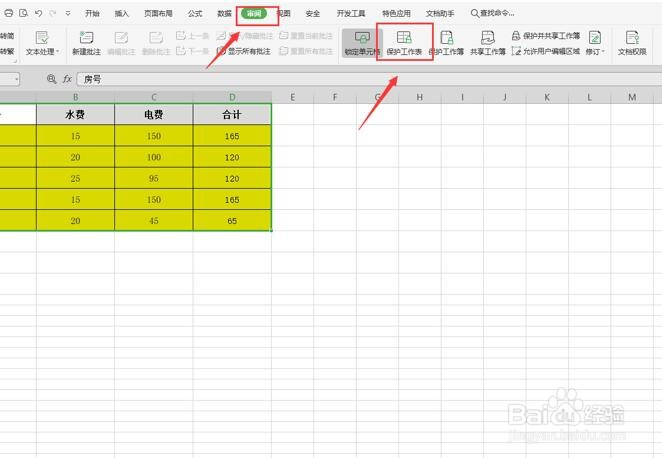
4、随后,切换到【审阅】页面,选中【保护工作表】选项:

Excel表格如何保护锁定工作表与锁定隐藏公式

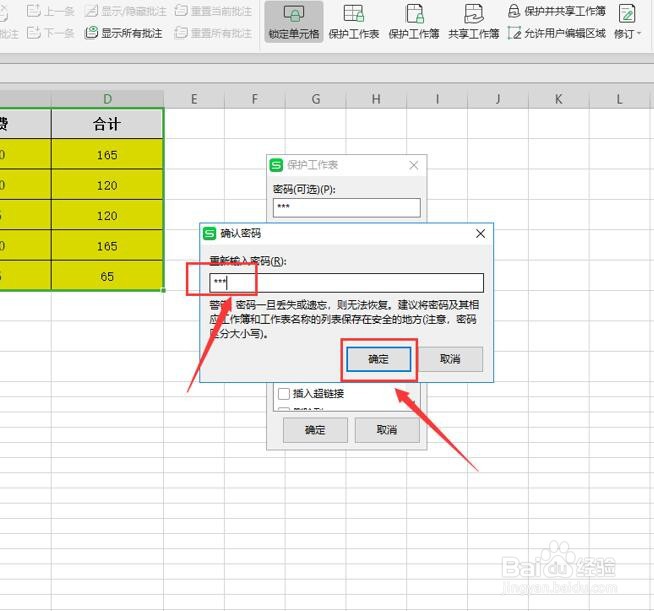
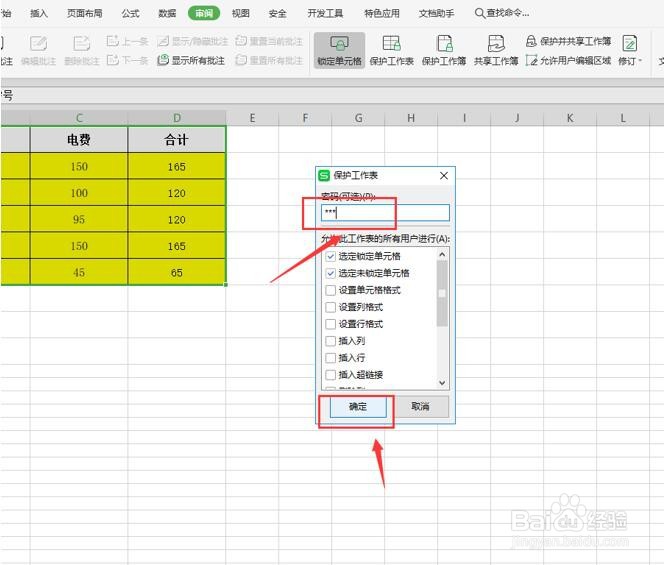
5、最后,在弹出的保护工作表页面的【密码】处设置新密码,按【确认】按钮。并在弹出的确认密码面板的【重新输入密码】处输入密码,并按【确认】键即可:
Excel表格如何保护锁定工作表与锁定隐藏公式

Excel表格如何保护锁定工作表与锁定隐藏公式

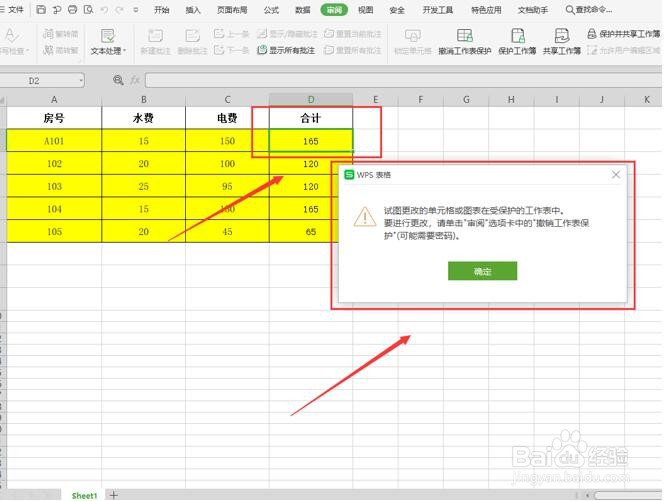
6、我们返回Excel表格中,就会发现工作表已被锁定以及公式已经被隐藏起来:
Excel表格如何保护锁定工作表与锁定隐藏公式

  • word怎么修改图片样式
  • PPT中怎么修改超链接的颜色
  • Word中如何插入条形图
  • ppt怎样插入其他幻灯片
  • 如何创建wps office信纸中国风纹理模板?
  • 热门搜索
    济南旅游团 宁夏旅游政务网 旅游攻略下载 东莞旅游团 宁波旅游团 佳木斯旅游学校 罗浮山旅游 十堰旅游景点大全 北京昌平旅游景点 沙巴岛旅游