Office Excel如何快速制作一份滚动路线图

 时间:2026-02-13 03:07:48

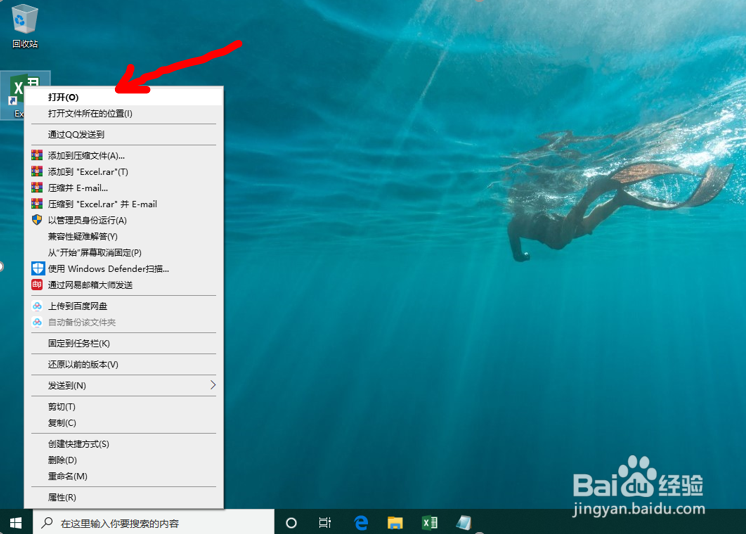
1、第一步:新建或打开Excel文档


如图所示,双击Excel图标,打开Excel文档。
Office Excel如何快速制作一份滚动路线图

2、第二步:打开菜单栏【文件】选项


如图所示,点击Excel左上角菜单栏的【文件】按钮,打开【文件】选项。

Office Excel如何快速制作一份滚动路线图

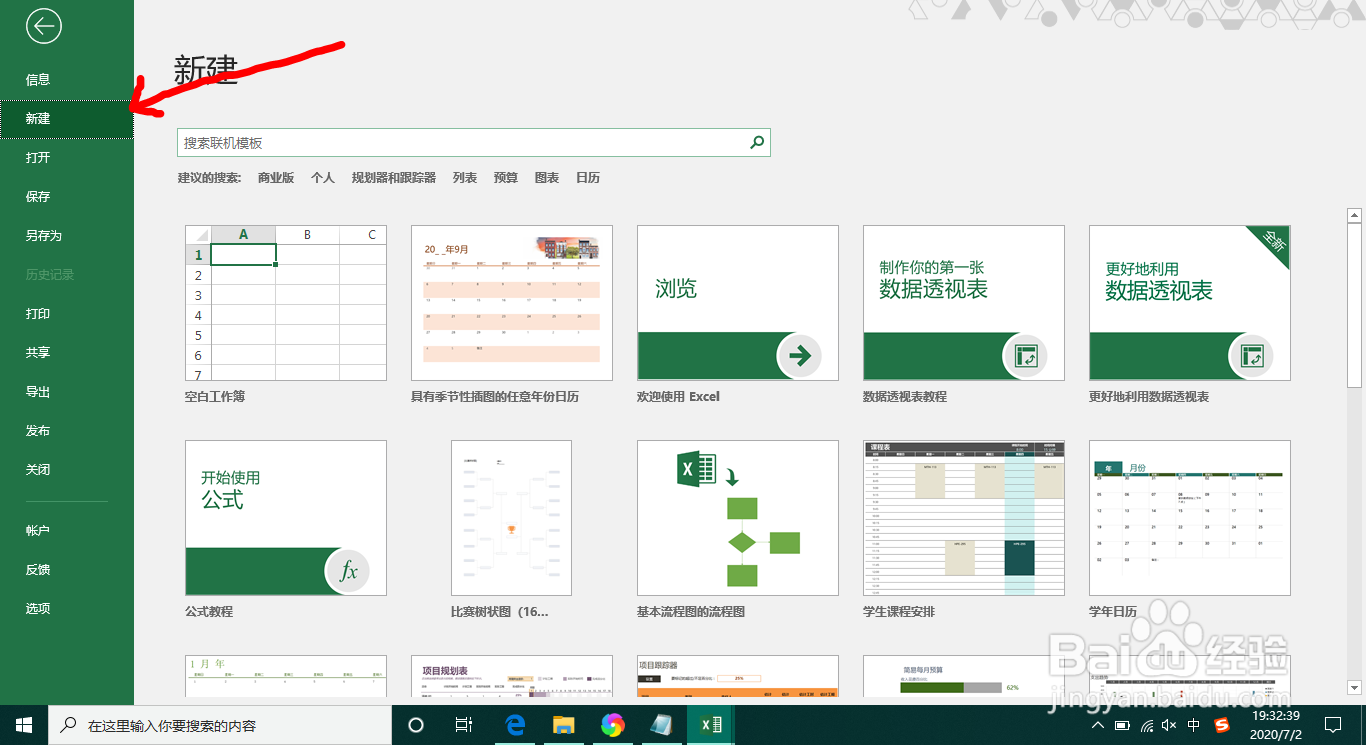
3、第三步:打开【新建】选项


如图所示,点击并打开左侧【新建】选项卡。

Office Excel如何快速制作一份滚动路线图

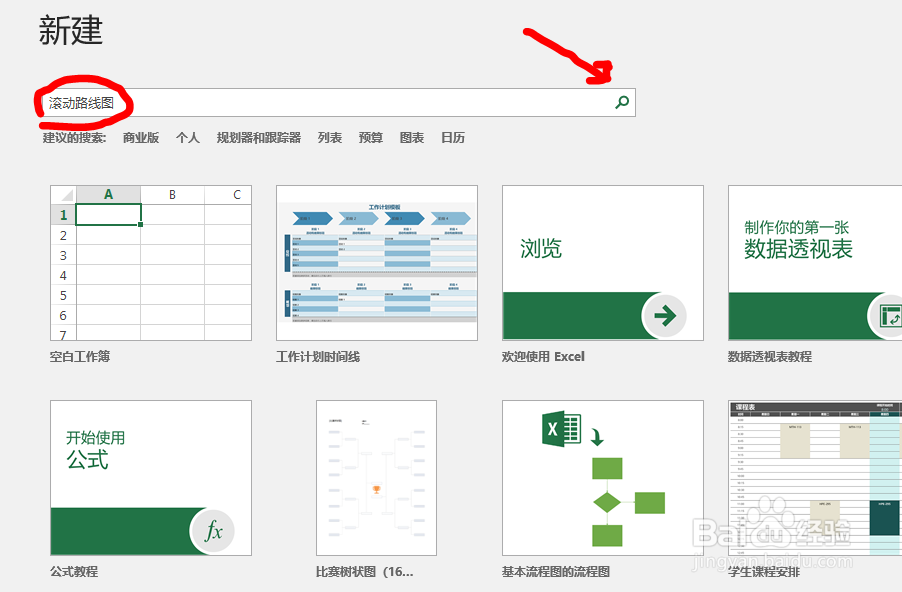
4、第四步:关键词搜索


如图所示,输入并搜索包含“滚动路线图”的词语,点击【搜索】按钮。
Office Excel如何快速制作一份滚动路线图

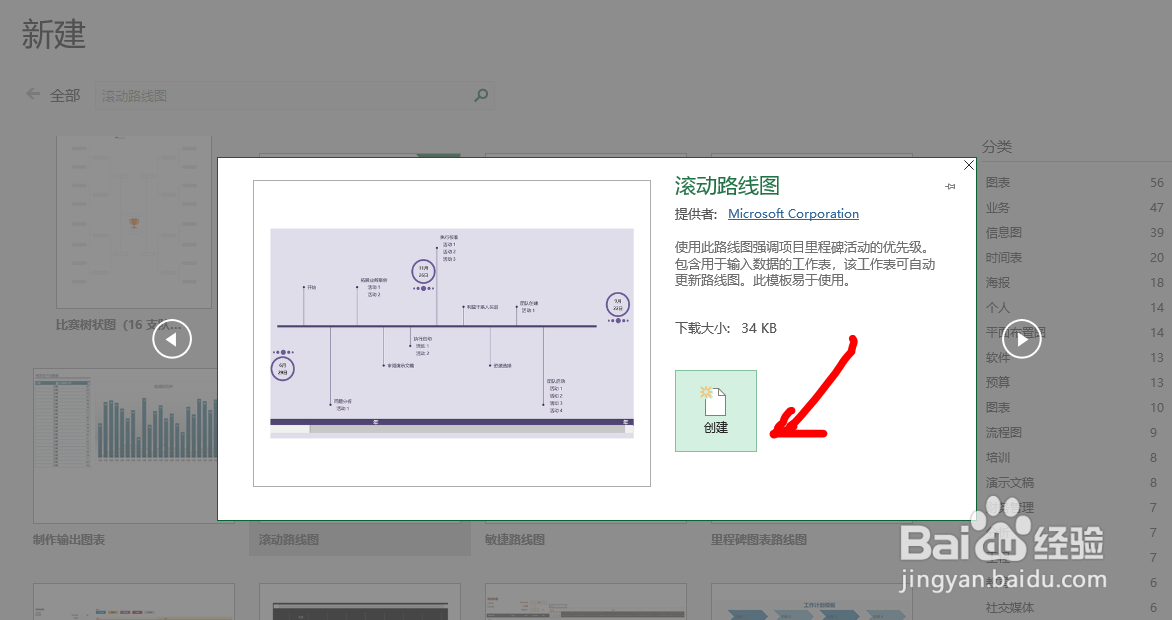
5、第五步:找到并单击【滚动路线图】图标


1.如图所示,找到并单击“滚动路线图”图标。
2.如图二所示,点击【创建】。
备注:下载模板需要电脑处于联网的状态!

Office Excel如何快速制作一份滚动路线图

Office Excel如何快速制作一份滚动路线图

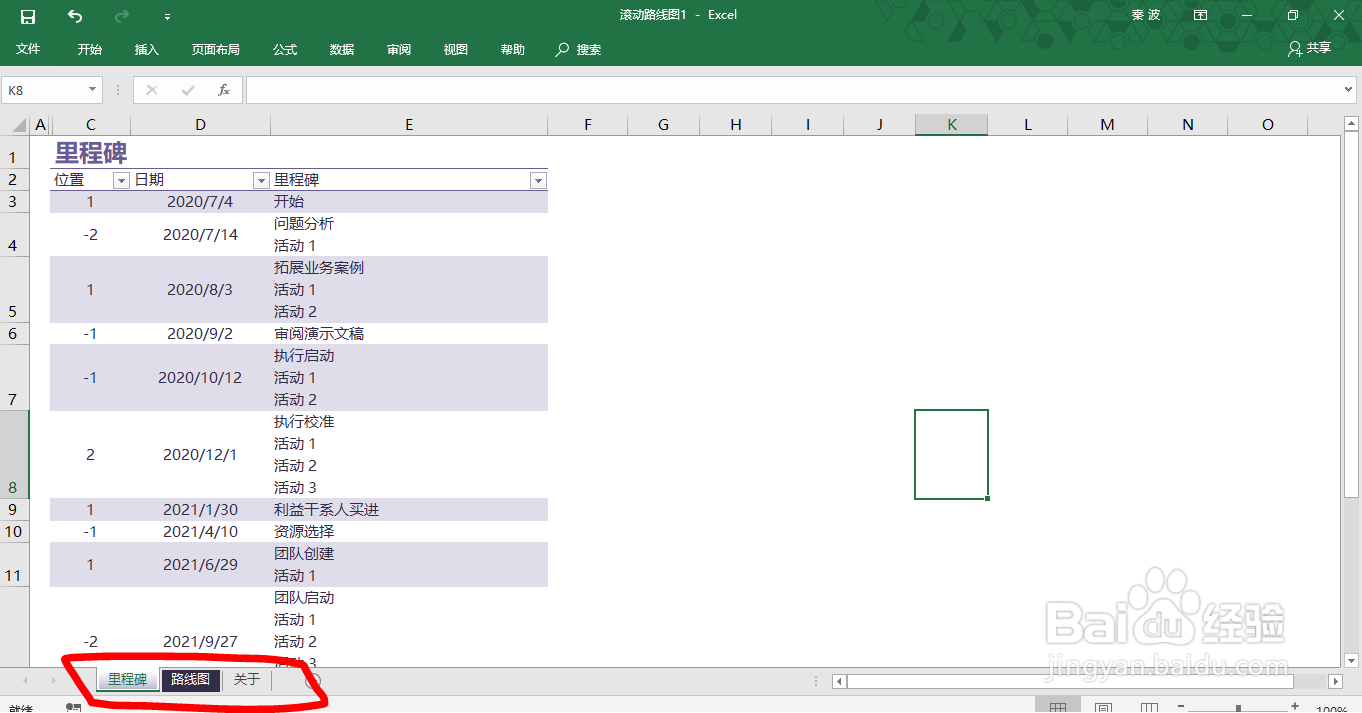
6、第六步:查看已创建的【滚动路线图】


如图所示,可以查看已创建的【滚动路线图】。
Office Excel如何快速制作一份滚动路线图

  • excel如何绘制一张滚动路线图
  • Excel表格如何插入任意多边形
  • 如何绘制柱形图?
  • EXCEL2010图表中如何插入形状-自定义标识标注
  • excel怎么制作路线图
  • 热门搜索
    广东旅游局 重庆旅游景点排行 2月份适合去哪里旅游 大理旅游网 旅游博客 有品位旅游卡 通化旅游 海洋旅游 旅游投资 海口旅游攻略