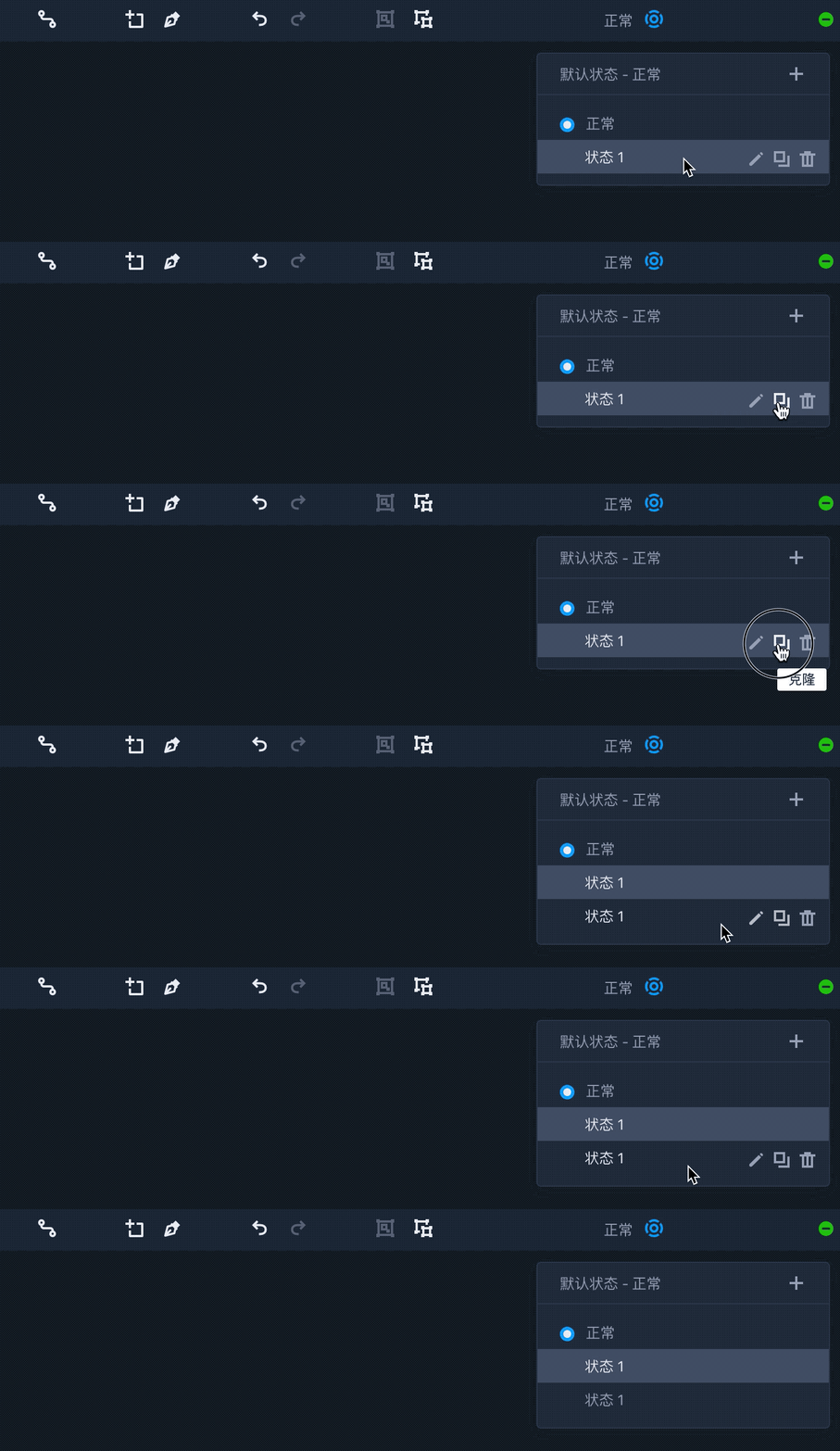
1、选中组件后,点击工具栏中的状态面板按钮可以打开或关闭状态面板。点击状态面板右上角的加号按钮,打开下拉菜单,可以为组件添加新的状态。选中状态后,可以在右侧属性面板中修改状态属性。
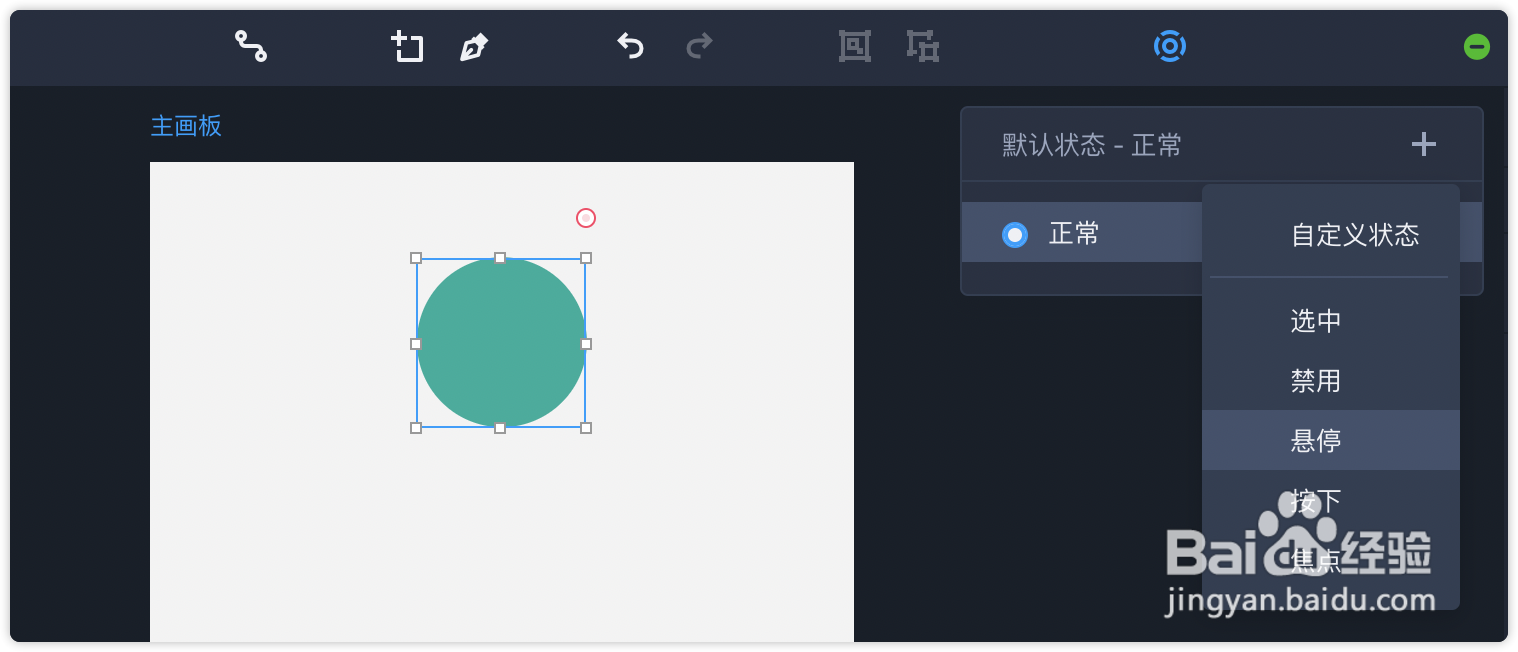
2、选择“选中”状态时,组件在演示时默认被选中。
选择“禁用”状态时,组件在演示过程中将无法被选中,该组件的主动交互效果也不能被触发。

3、设置好“悬停”、“按下”、“焦点”对应的状态属性时,可以修改组件状态属性,设置对应的交互效果。
利用悬停状态,可以轻松实现鼠标移入、移出的不同效果。(如下图所示)
利用按下状态,可以轻松实现按钮等组件在鼠标按下时、松开时的不同效果。
利用焦点状态,可以呈现输入框等组件的输入状态和非输入状态的不同效果。

4、点击状态面板右上角的加号按钮,可以为组件添加自定义状态,搭配“切换状态”的交互命令,来实现丰富的效果。
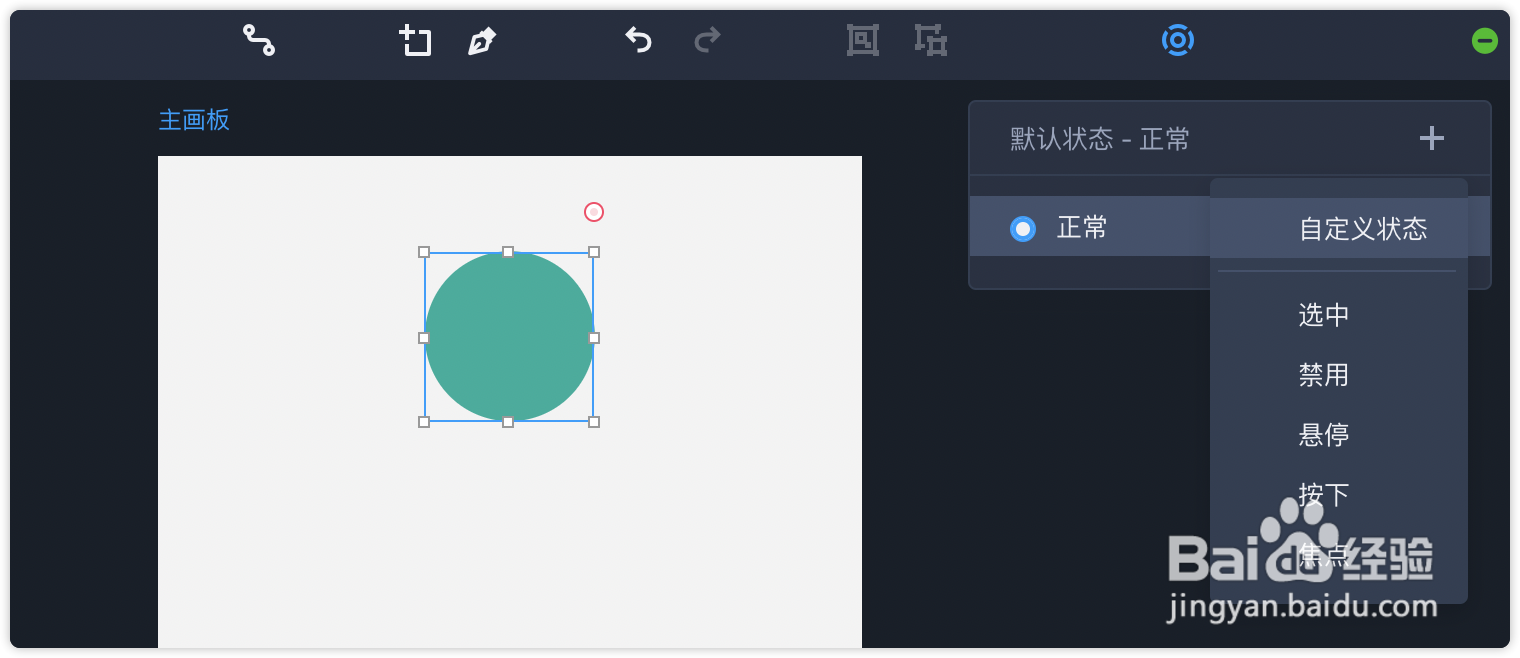
5、除正常状态外,可以删除其它状态,还可以对自定义状态进行重命名、克隆操作。