谷歌浏览器如何在工具栏中启用“扩展”菜单按钮

 时间:2026-02-14 14:30:02

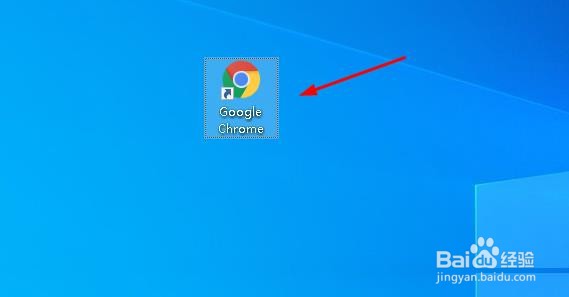
1、打开谷歌浏览器。

谷歌浏览器如何在工具栏中启用“扩展”菜单按钮

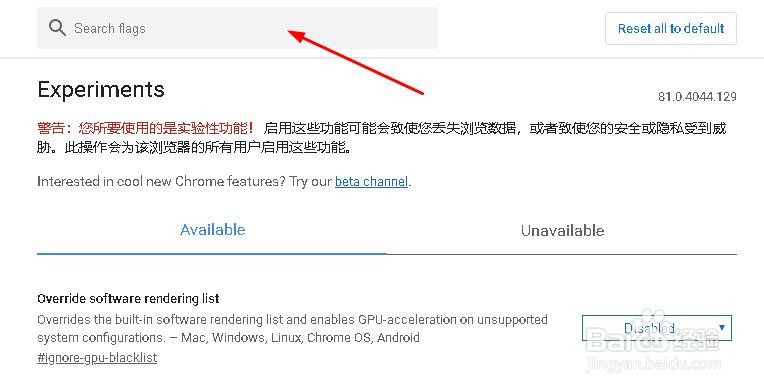
2、地址栏中输入chrome://flags  然后按Enter。打开高级配置页面。

谷歌浏览器如何在工具栏中启用“扩展”菜单按钮

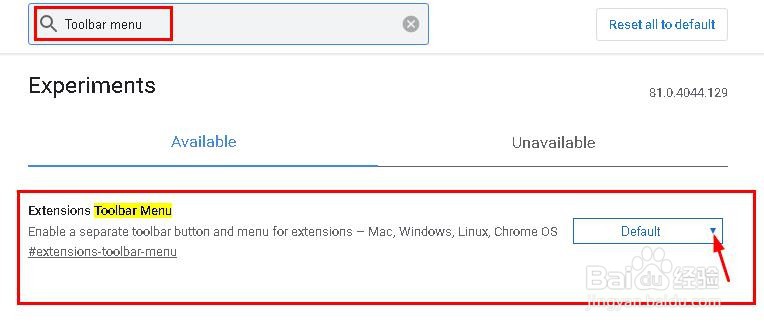
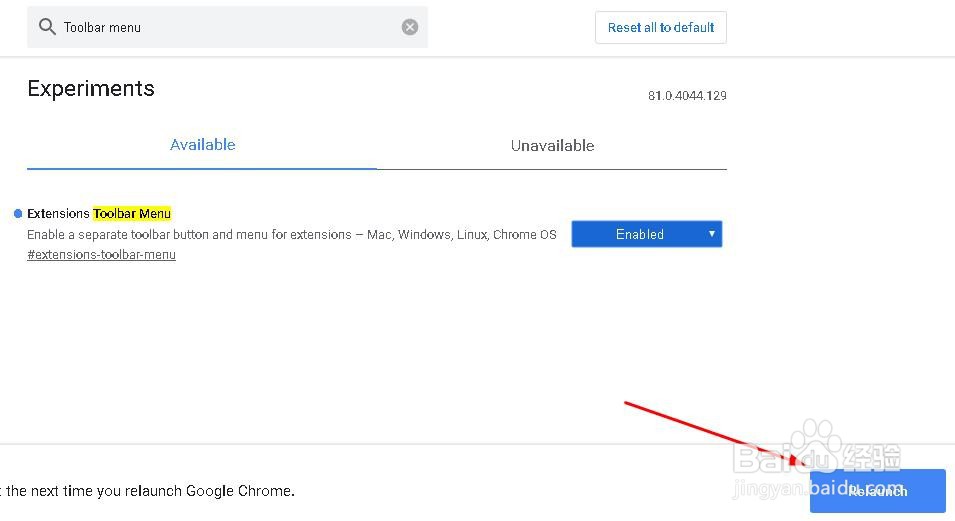
3、在“ 搜索 ”框中键入  Toolbar menu

谷歌浏览器如何在工具栏中启用“扩展”菜单按钮

4、点击  Defauit  右侧的箭头。

谷歌浏览器如何在工具栏中启用“扩展”菜单按钮

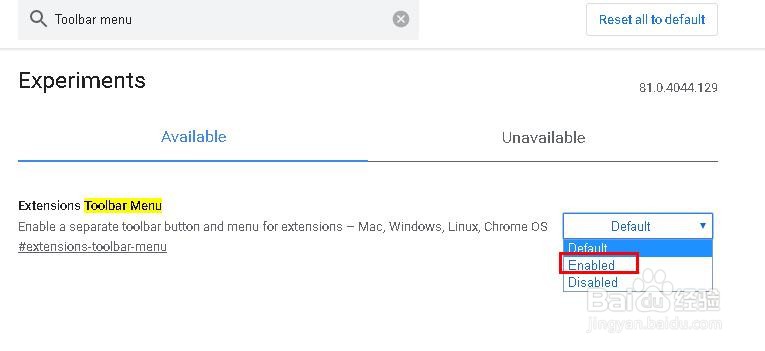
5、在下拉菜单中选择 Enabied (已启用)。

谷歌浏览器如何在工具栏中启用“扩展”菜单按钮

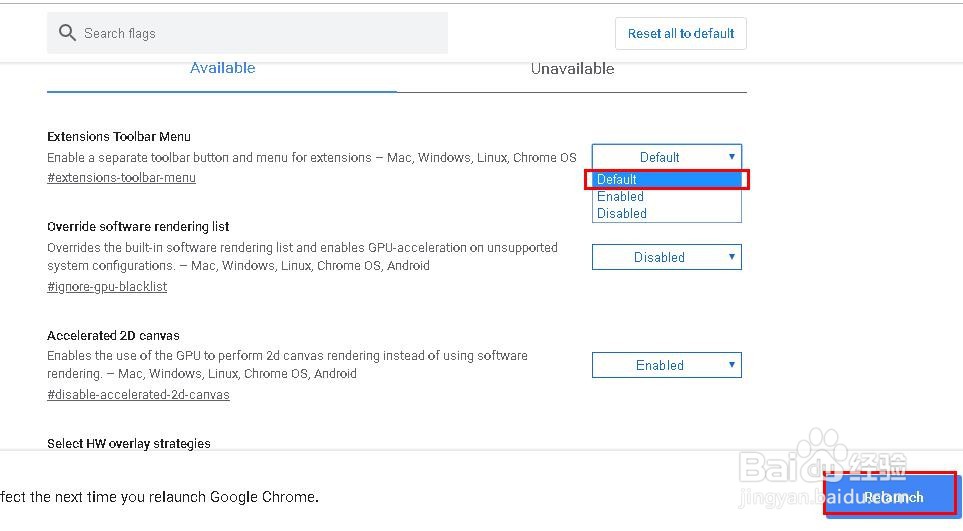
6、谷歌浏览器将要求您重新启动浏览器。单击Relaunch“立即重新启动 ”按钮以重新启动浏览器。
谷歌浏览器如何在工具栏中启用“扩展”菜单按钮

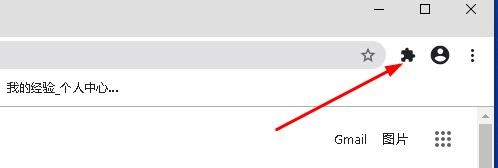
7、您已成功启用并在谷歌浏览器工具栏中添加了新的“扩展程序”菜单按钮。如果您以后想禁用或删除扩展工具栏按钮,请从下拉框中选择“ 默认 ”选项,然后重新启动浏览器。
谷歌浏览器如何在工具栏中启用“扩展”菜单按钮

谷歌浏览器如何在工具栏中启用“扩展”菜单按钮

  • 如何禁止打开计算机管理、组策略?
  • Windows Server 2012 R2如何创建共享文件夹
  • 图形设置首选项怎么设置为Microsoft store应用
  • VLC media player怎么设置强制RTSP多播RTP
  • 用易语言做批处理第三方
  • 热门搜索
    厦门市工商旅游学校 康辉旅游集团 西部旅游攻略 长寿湖旅游 恒山旅游 四川达州旅游 上海五一旅游 永定土楼旅游 大同旅游网 缙云旅游网