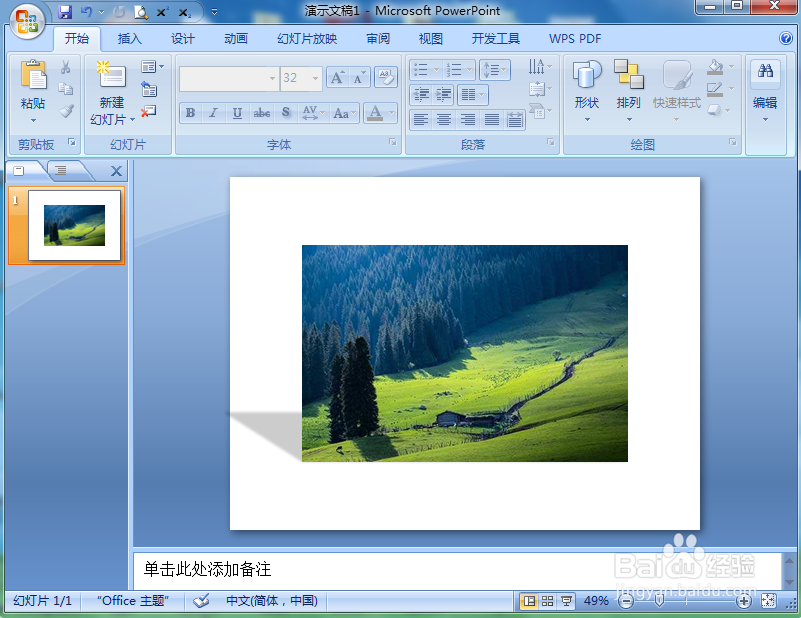
如何在Powerpoint中给图片添加左上对角透视阴影

 时间:2026-02-17 14:57:57

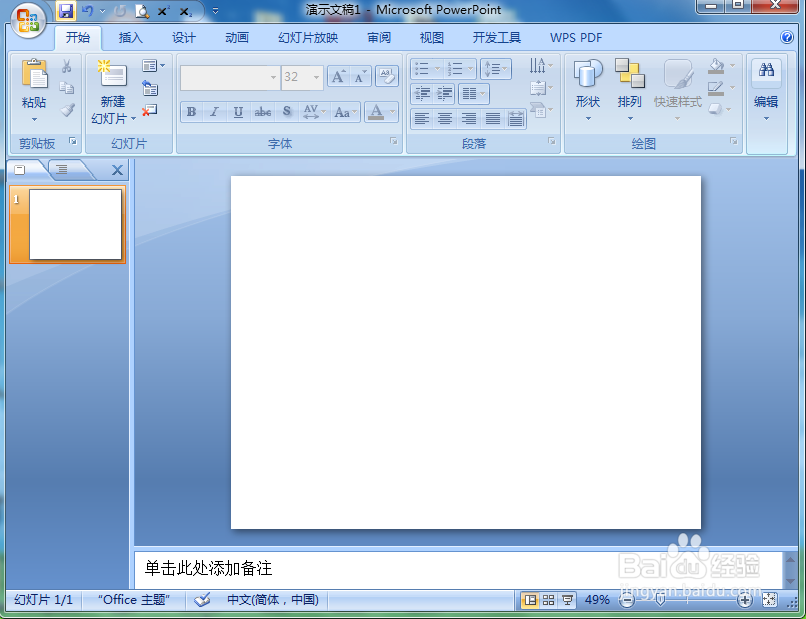
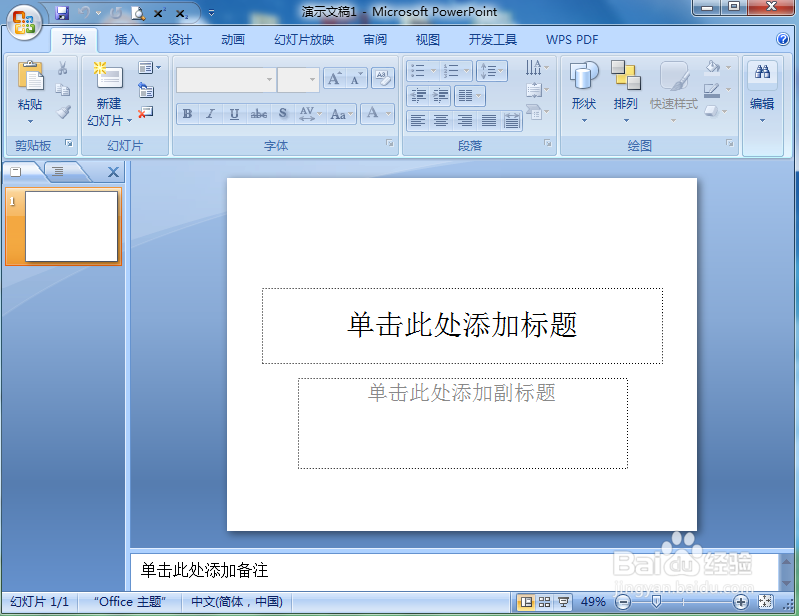
1、打开powerpoint 2007,进入其主界面;
如何在Powerpoint中给图片添加左上对角透视阴影

2、将单击此处添加标题和副标题两个输入框删除;

如何在Powerpoint中给图片添加左上对角透视阴影

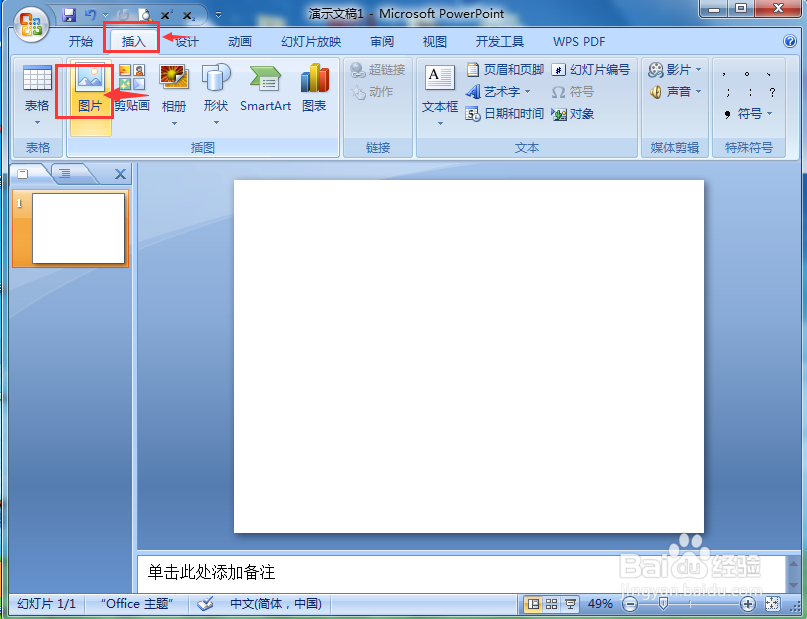
3、点击插入菜单,选择图片工具;

如何在Powerpoint中给图片添加左上对角透视阴影

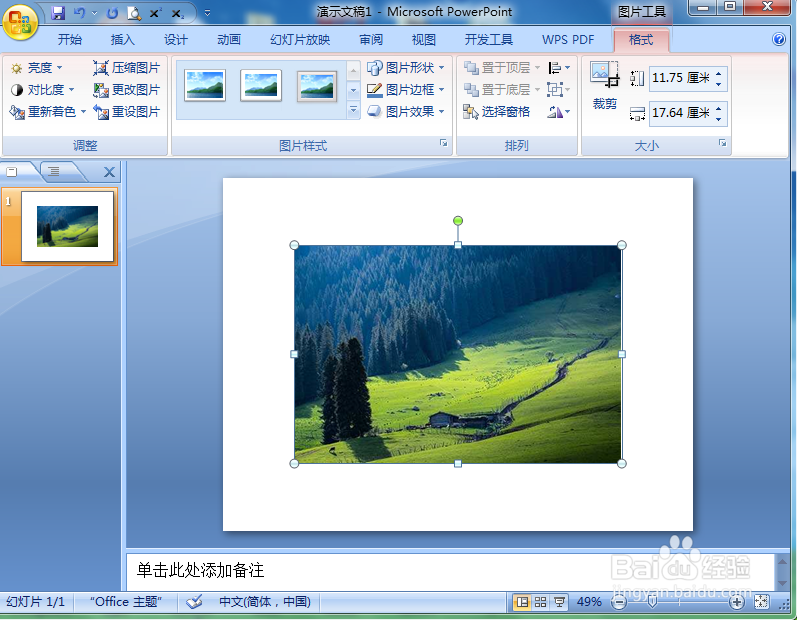
4、选中要处理的图片后,按插入;

如何在Powerpoint中给图片添加左上对角透视阴影

5、将图片插入到powerpoint 2007中;

如何在Powerpoint中给图片添加左上对角透视阴影

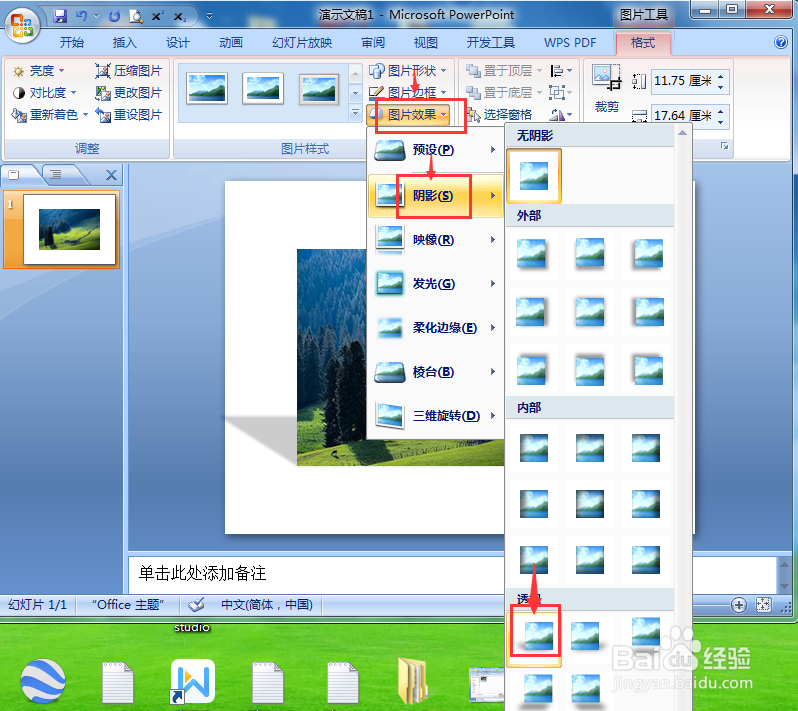
6、点击图片效果,选择阴影,在透视中点击左上对角透视;

如何在Powerpoint中给图片添加左上对角透视阴影

7、我们就在powerpoint中给图片添加上了左上对角透视阴影。

如何在Powerpoint中给图片添加左上对角透视阴影

1、打开powerpoint,点击插入,选择图片;

2、找到并选中要插入的图片,按插入,将它添加到PPT中;

3、点击图片效果,选择阴影,在透视中选择左上对角透视。

  • 幻灯片切换方式怎么弄
  • PowerPoint如何设置页面的主题样式的变体样式
  • PPT幻灯片版式怎么设置
  • PPT如何设置放映类型为在展台全屏幕浏览
  • ppt的切换方式怎么设置
  • 热门搜索
    上饶旅游网 云南旅游要多少钱 天下旅游网 北京旅游交通图 沈阳 旅游 海南旅游图片 东莞旅游景点大全介绍 旅游策划书范文 中国最佳旅游胜地 鲁滨逊旅游网