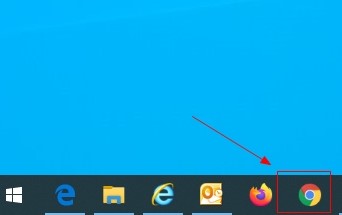
1、点击谷歌浏览器图标。
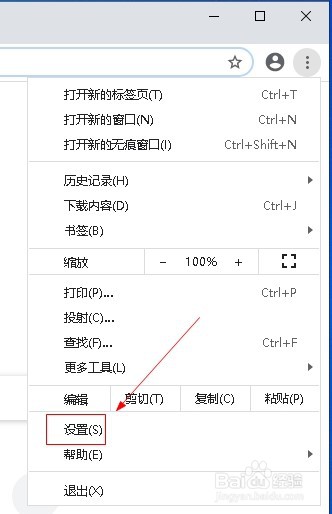
2、点击右上角三个圆点图标。

3、选择设置选项。
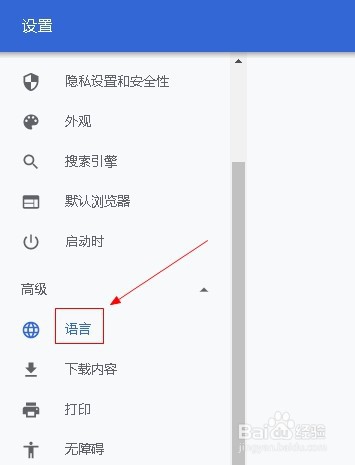
4、在左侧窗口选择语言选项。
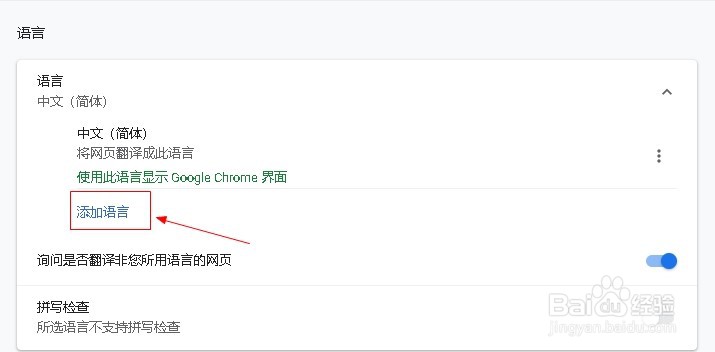
5、在右侧窗口点击新增语言选项。
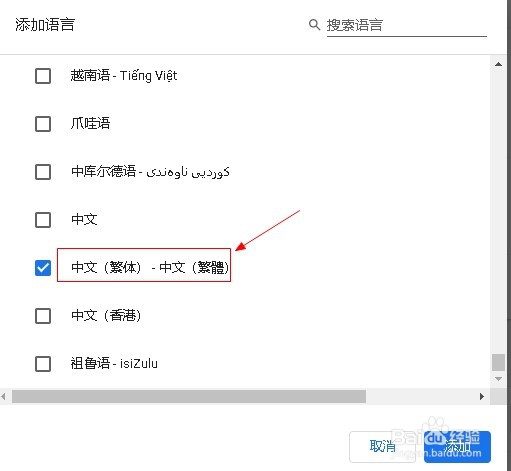
6、选择中文繁体选项,点击添加按钮。
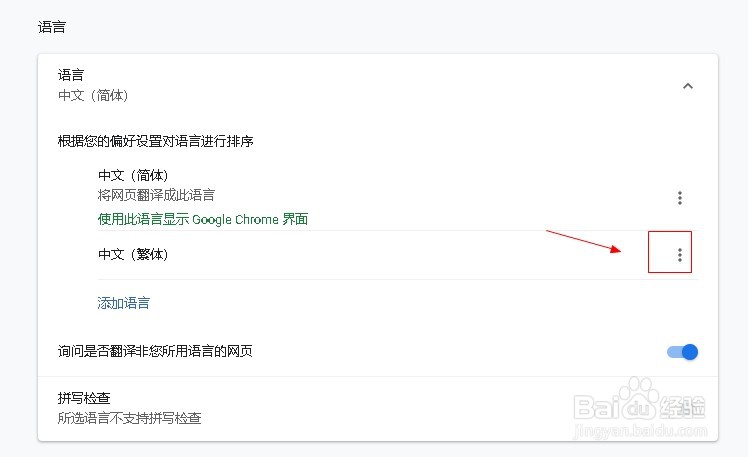
7、点击中文繁体选项右侧的展开图标。
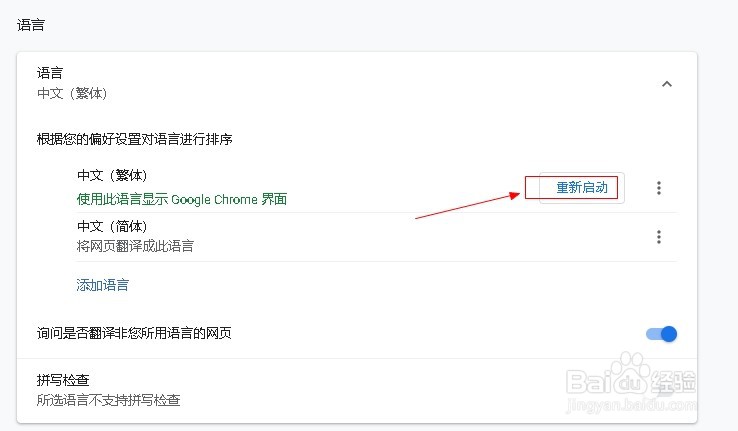
8、勾选以这种语言显示Google chrome选项,点击移到顶部选项。

9、点击重新启动按钮,此次谷歌浏览器已经已繁体显示了。

时间:2026-04-24 06:41:41
1、点击谷歌浏览器图标。
2、点击右上角三个圆点图标。
3、选择设置选项。
4、在左侧窗口选择语言选项。
5、在右侧窗口点击新增语言选项。
6、选择中文繁体选项,点击添加按钮。
7、点击中文繁体选项右侧的展开图标。
8、勾选以这种语言显示Google chrome选项,点击移到顶部选项。
9、点击重新启动按钮,此次谷歌浏览器已经已繁体显示了。
