CAXA CAD电子图板——定义参数栏

 时间:2024-10-19 07:21:57

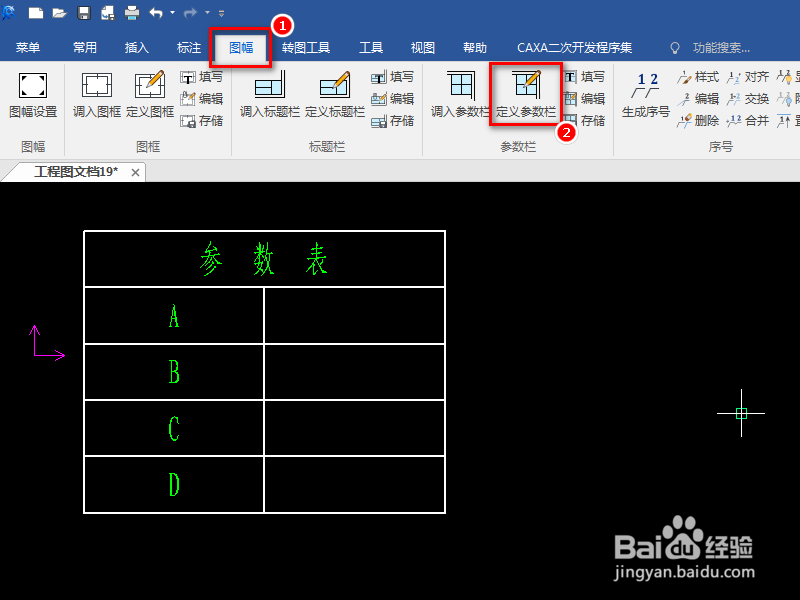
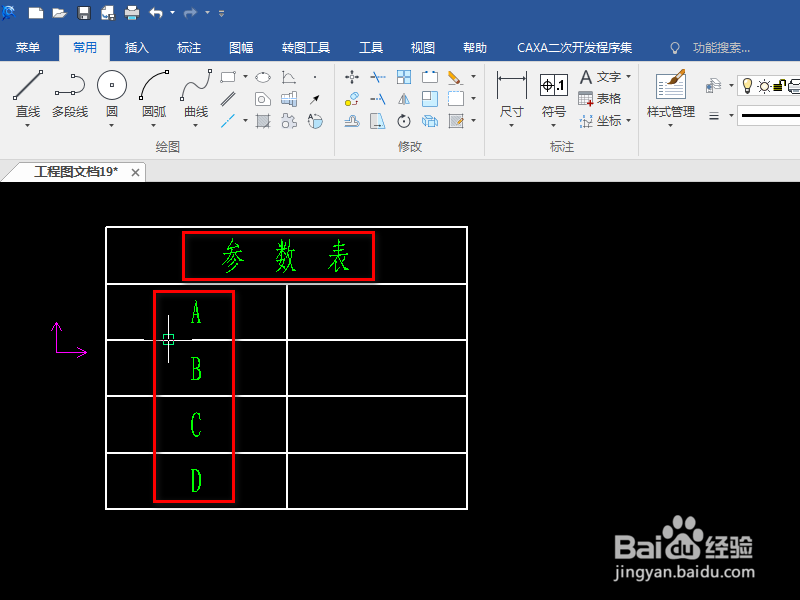
1、首先绘制常用的参数表,此处为了演示表格做的比较简单,但方法是一样的。
CAXA CAD电子图板——定义参数栏

2、单击【图幅选项卡】中【参数栏面板】的【定义参数栏】按钮。

CAXA CAD电子图板——定义参数栏

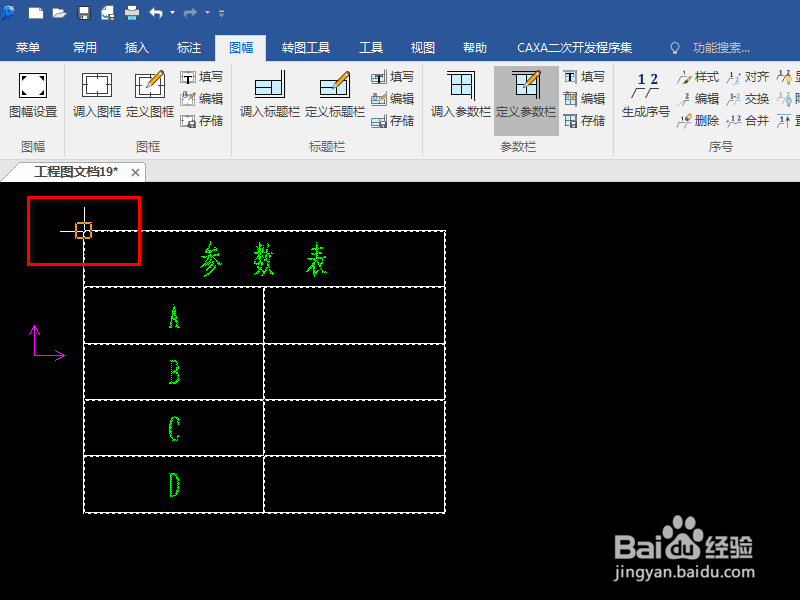
3、根据命令提示框选表格,确定基准点。

CAXA CAD电子图板——定义参数栏

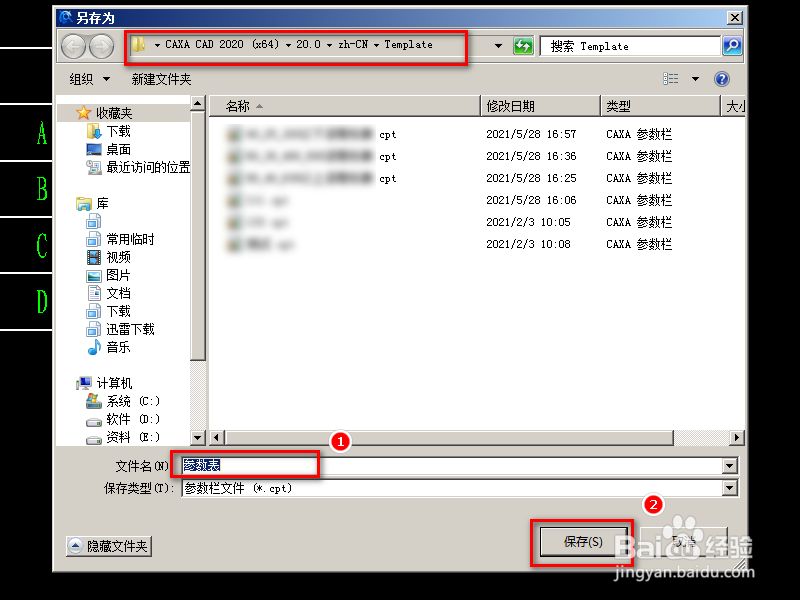
4、弹出窗口,输入名称后,确定。

CAXA CAD电子图板——定义参数栏

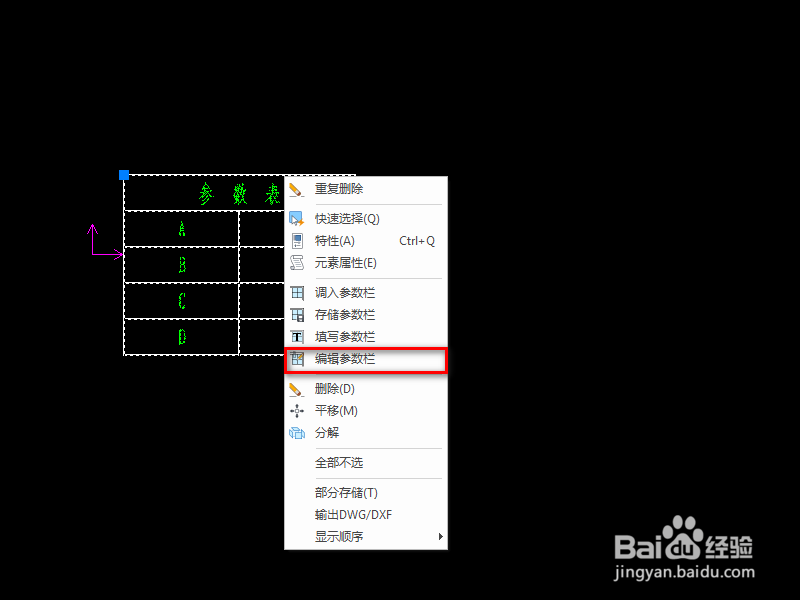
5、选中刚才的表格,右键单击【编辑参数栏】,进入块编辑。

CAXA CAD电子图板——定义参数栏

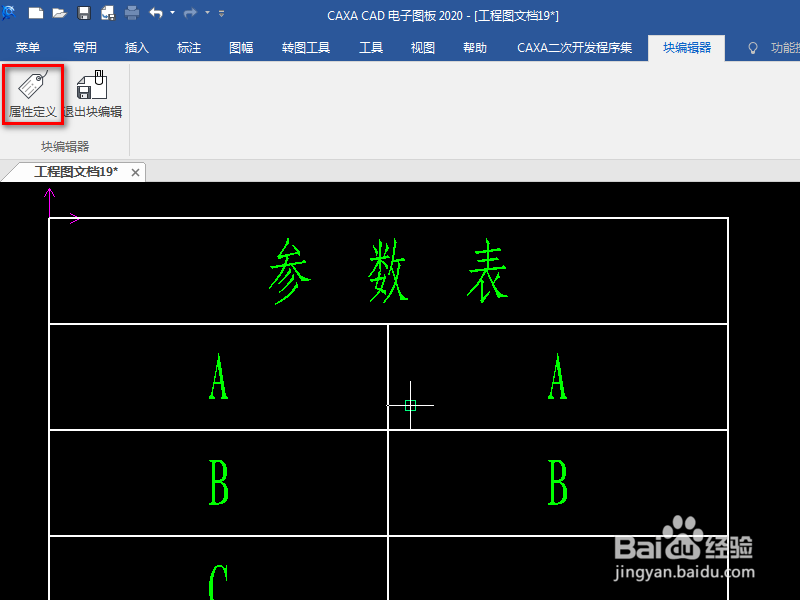
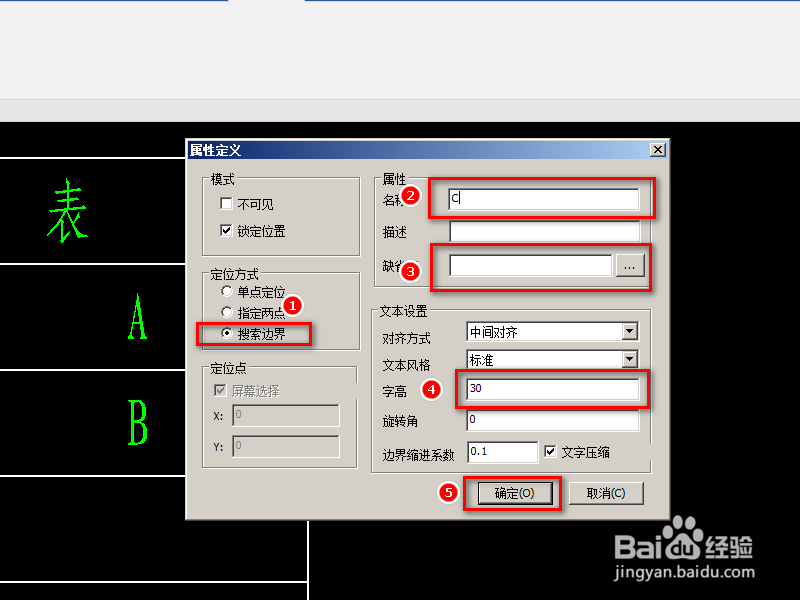
6、单击【属性定义】,弹出属性对话框,依次填入参数。注意:【定位方式】,此处为【搜索边界】。

CAXA CAD电子图板——定义参数栏CAXA CAD电子图板——定义参数栏

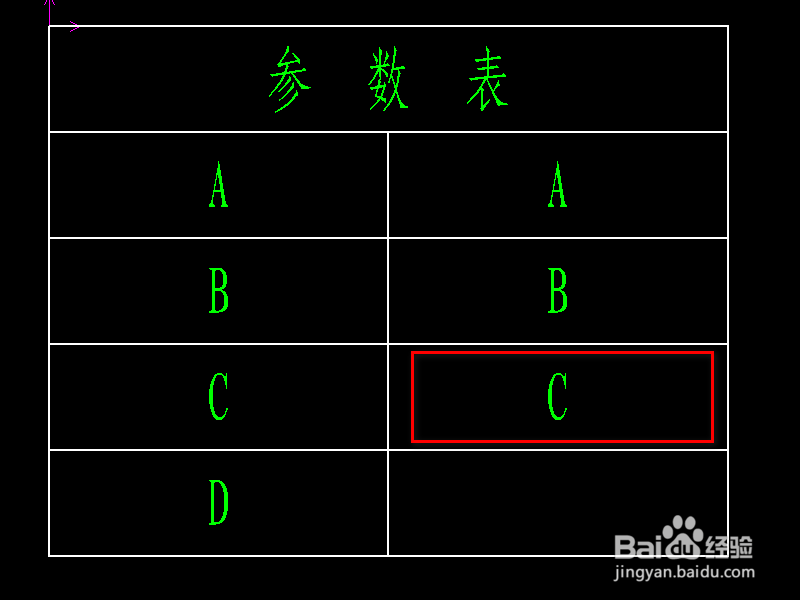
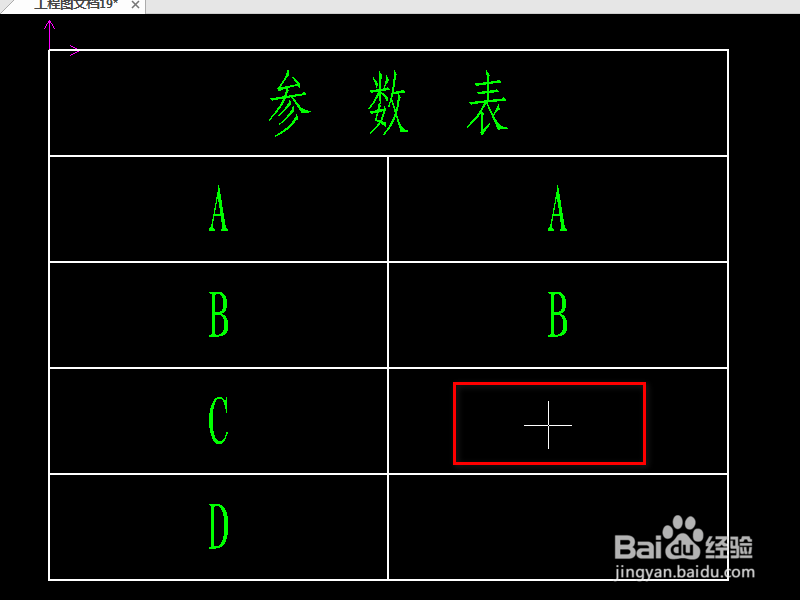
7、单击【确定】后,点击表格中相应的位置,则此处就定义成功了,其余部分用同样的方法定义。
CAXA CAD电子图板——定义参数栏CAXA CAD电子图板——定义参数栏

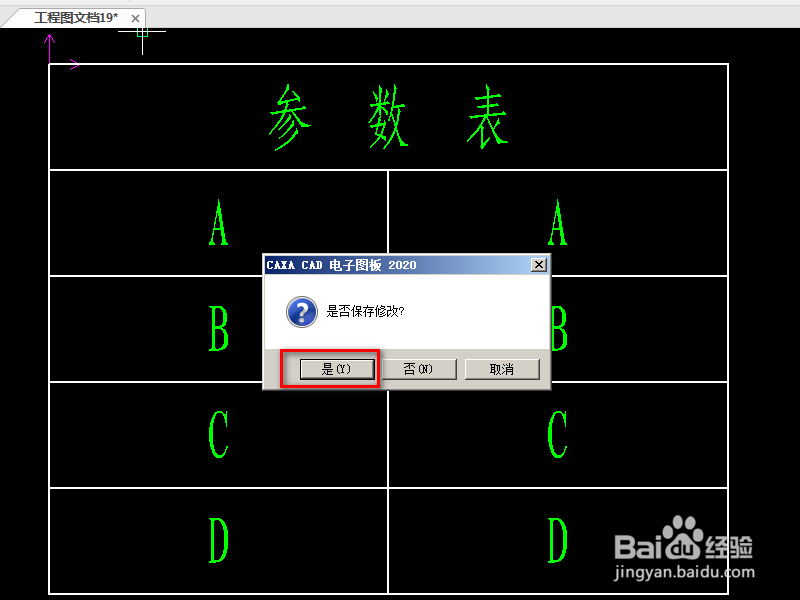
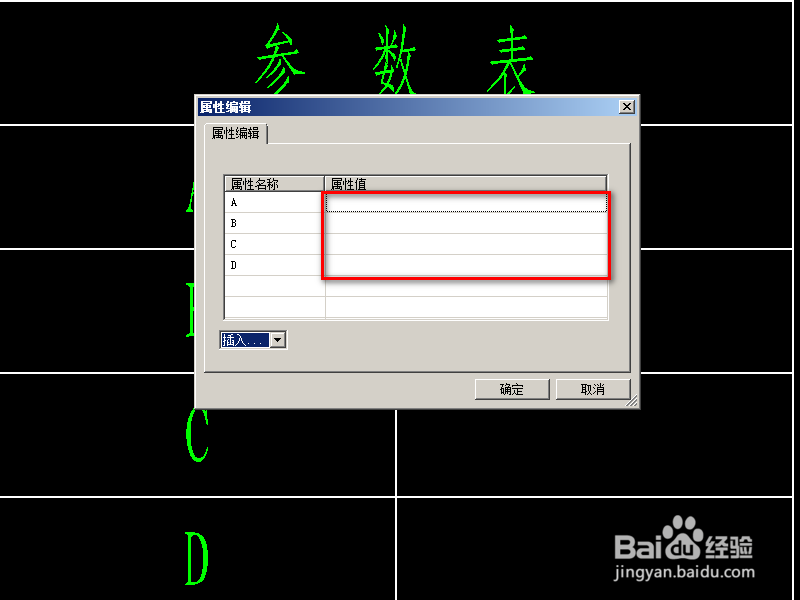
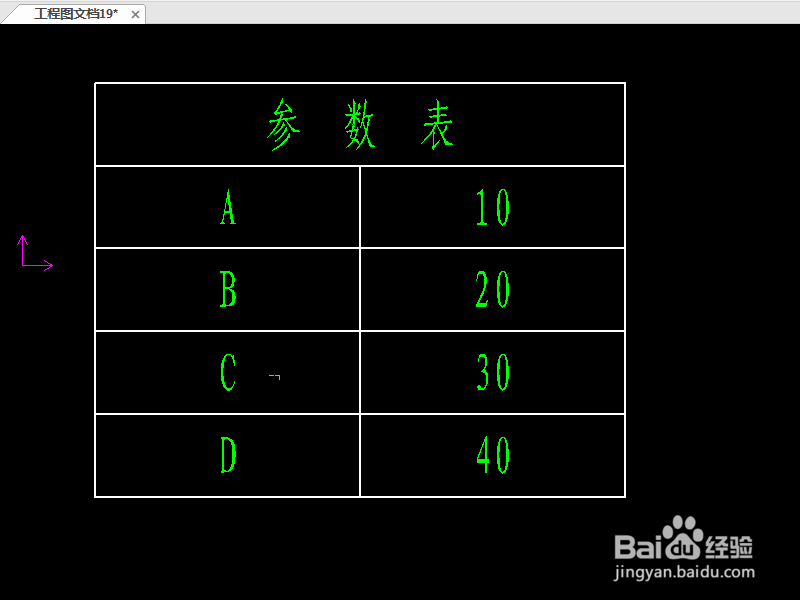
8、定义完成后,保存更改,弹出属性编辑,将参数填入后【确定】。

CAXA CAD电子图板——定义参数栏CAXA CAD电子图板——定义参数栏CAXA CAD电子图板——定义参数栏

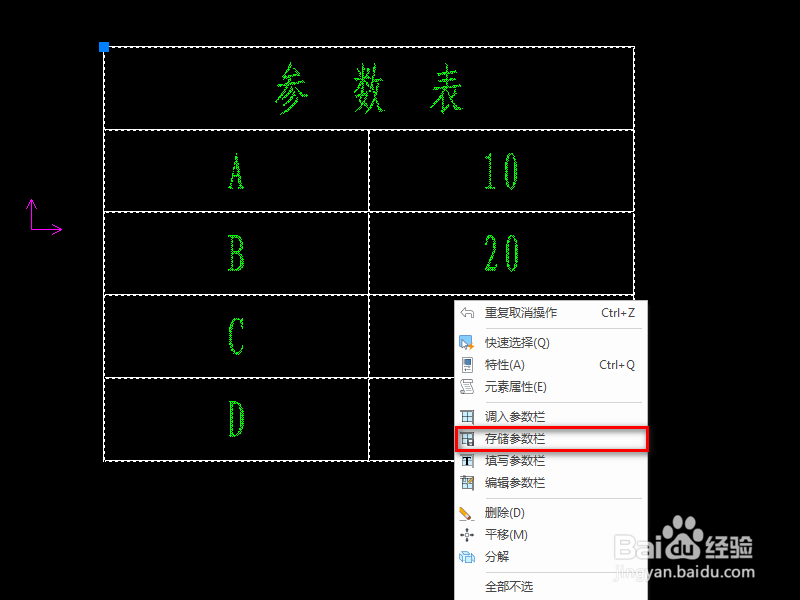
9、最后,选中“参数表”,右键菜单栏中单击【保存参数栏】,覆盖原来的即可。
CAXA CAD电子图板——定义参数栏
  • CAXA比例缩放
  • CAXA电子图版明细表如何添加?
  • caxa怎么把背景变成白色
  • CAXA电子图版中标题栏自定义
  • 在CAXA中怎么绘制剖面线
  • 热门搜索
    旅游资源开发与规划 旅游团网 全国旅游景点地图 旅游文化论文 海南旅游必去景点 遂宁旅游景点 阜新旅游景点大全 西安旅游景点介绍 平安旅游险 国内旅游哪里好玩