中望CAD如何使多段线线宽逐渐变大?

 时间:2026-02-14 01:47:04

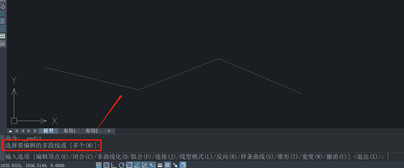
1、1,键盘输入多段线命令PEDIT,按回车键确定。或者从“修改”菜单中选择“对象”»“多段线”。

中望CAD如何使多段线线宽逐渐变大?

2、2,选择要编辑的多段线,鼠标点击即可。

中望CAD如何使多段线线宽逐渐变大?

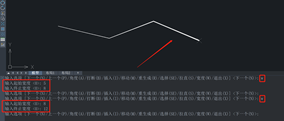
3、3,系统提示“输入选项”,输入 e(编辑顶点),确定按回车键。

如下图所示,第一个顶点用 X 标记。可以按“下一个(N)”或“上一个(P)”移动到适当的顶点

中望CAD如何使多段线线宽逐渐变大?

4、4,输入 w(宽度),确定按回车键。

中望CAD如何使多段线线宽逐渐变大?

5、5,输入新的起始宽度,按回车键确定,,输入终止宽度,按回车键确定,。

中望CAD如何使多段线线宽逐渐变大?

6、6,然后按回车(Enter)键移动到下一个顶点。

中望CAD如何使多段线线宽逐渐变大?

7、7,对每一线段重复步骤4、5、6。

中望CAD如何使多段线线宽逐渐变大?

8、8,输入 x(退出),按回车键确定,结束编辑顶点。

9、9,再次输入 x(退出),按回车键确定,结束命令。

中望CAD如何使多段线线宽逐渐变大?

  • AUTOCAD机械版如何偏移曲线
  • cad怎样查角度值
  • AutoCad天正如何快速绘制轴网柱子
  • cad怎么画剖面图具体步骤
  • 如何在天正上插入指北针图形
  • 热门搜索
    海南三亚旅游攻略 甲米旅游攻略 芬兰旅游 天津 旅游 文莱旅游 世界旅游景点 呼伦贝尔大草原旅游 重庆市旅游局 上海奉贤海湾旅游区 重庆旅游路线