Windows 10重启或开机进桌面弹出此电脑窗口怎办

 时间:2026-04-22 03:47:45

1、进入系统桌面后把鼠标光标移到开始按钮后右键弹出菜单列表后单击【运行】选项

Windows 10重启或开机进桌面弹出此电脑窗口怎办

2、随后打开运行对话框中【输入regedit】并单击【确定】按钮

Windows 10重启或开机进桌面弹出此电脑窗口怎办

3、打开注册表编辑器窗口中【展开HKEY_LOCAL_MACHINE\SOFTWARE的文件夹】名称

Windows 10重启或开机进桌面弹出此电脑窗口怎办

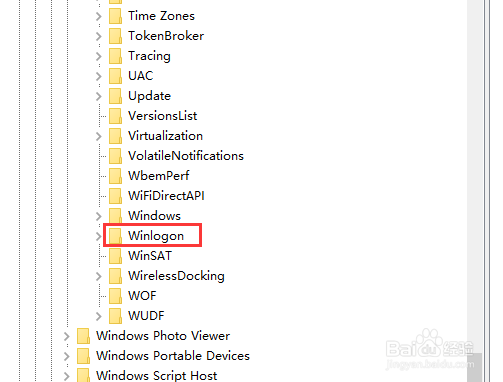
4、之后找到【Microsoft\Windows NT\Current Version\Winlogon】选项并选中【Winlogon文件夹】的名称
Windows 10重启或开机进桌面弹出此电脑窗口怎办

5、于是Winlogon的右侧中找到并【双击Userinit文件】

Windows 10重启或开机进桌面弹出此电脑窗口怎办

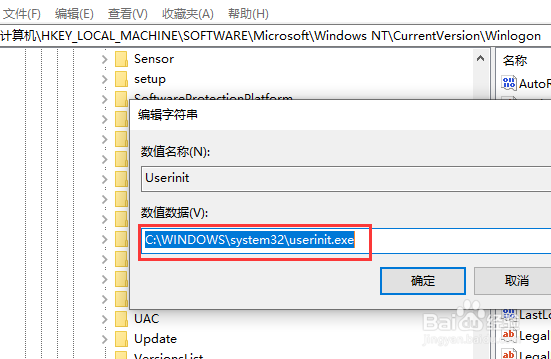
6、然而调出编辑字符串对话框中在数值数据【输入C:\WINDOW\system32\userinit.exe】后再单击【确定】按钮。
Windows 10重启或开机进桌面弹出此电脑窗口怎办

  • win10系统更新怎么关闭
  • win10我的电脑图标怎么调出来
  • 关闭win10自动更新
  • Win7如何查看本机电脑.net安装的版本
  • 怎样关闭windows10自动更新
  • 热门搜索
    重庆旅游景点 青海旅游 涠洲岛旅游 西藏旅游攻略 青岛旅游自由行攻略 浙江旅游 安徽旅游 贵阳旅游 商洛旅游 上海旅游攻略