solidworks如何添加螺纹线

 时间:2026-05-03 02:39:54

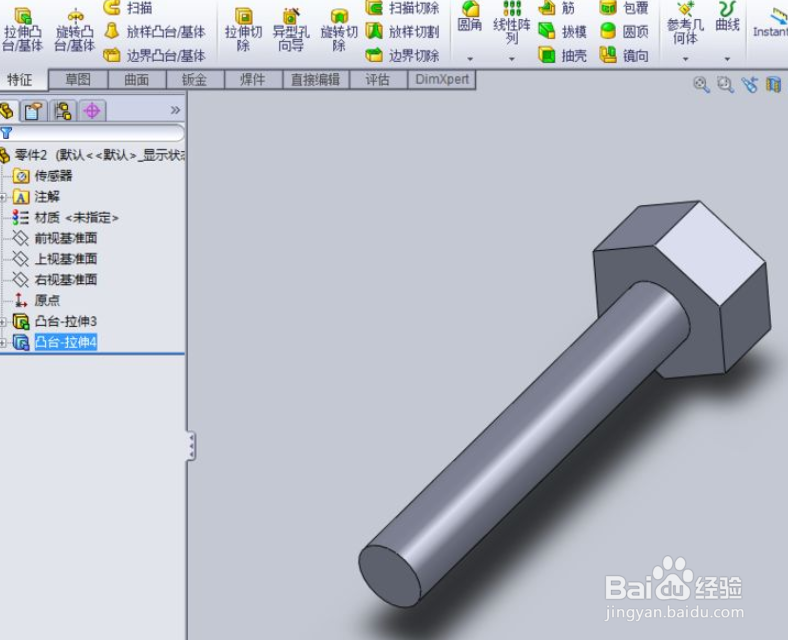
1、第一步,打开软件进入solidworks工作界面,新建一个零件,利用草图工具绘制一个螺栓;

solidworks如何添加螺纹线

solidworks如何添加螺纹线

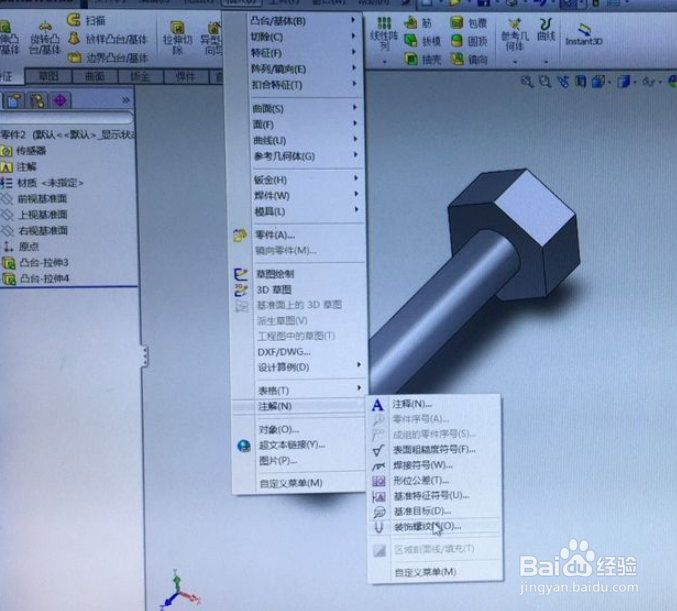
2、第二步,点击工具栏的插入--“注解”--“装饰螺纹线”;

solidworks如何添加螺纹线

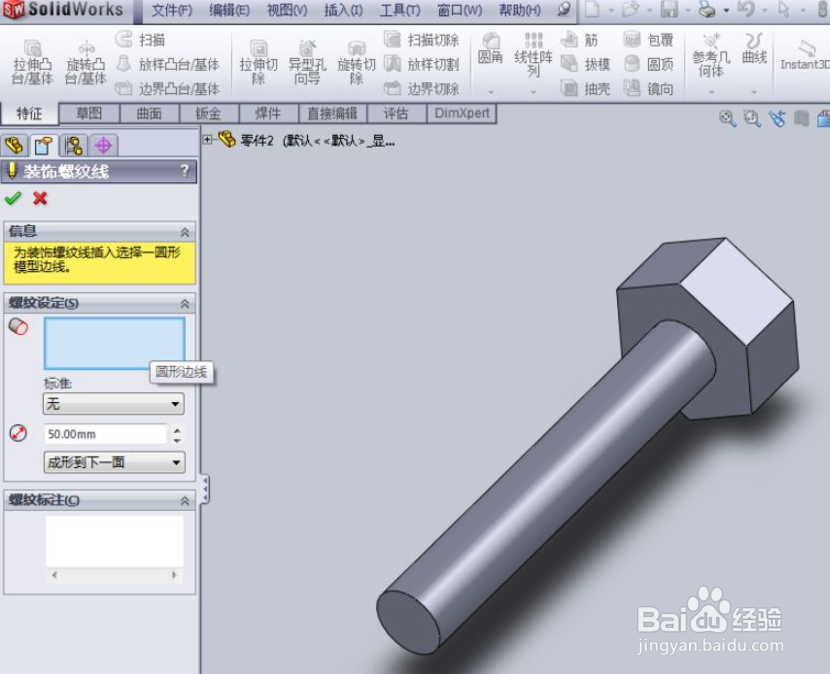
3、第三步,然后在功能设置栏中设置需要生成螺纹线的圆形曲线;

solidworks如何添加螺纹线

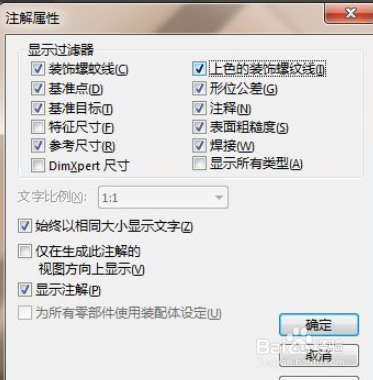
4、第四步,这一步还看不到螺纹线,需要添加注解,打开注解--细节,将上色的装饰螺纹线前面的框框勾选;
solidworks如何添加螺纹线

5、第五步,点击右上角的绿色对勾,即可看到螺杆上的螺纹线;

solidworks如何添加螺纹线

1、1.打开软件进入solidworks工作界面,新建一个零件,利用草图工具绘制一个螺栓;

2.点击工具栏的插入--“注解”--“装饰螺纹线”;

3.然后在功能设置栏中设置需要生成螺纹线的圆形曲线;

4.这一步还看不到螺纹线,需要添加注解,打开注解--细节,将上色的装饰螺纹线前面的框框勾选;

5.点击右上角的绿色对勾,即可看到螺杆上的螺纹线;

solidworks如何添加螺纹线

  • SolidWorks怎么绘制外螺纹
  • SW软件如何使用装饰螺纹线
  • SolidWorks怎么添加装饰螺纹线
  • solidworks工程图如何显示螺纹线
  • 如何在solidworks中画螺纹
  • 热门搜索
    春节台湾旅游 深圳好玩的旅游景点 旅游网络营销 到敦煌旅游 山东威海旅游 旅游公司经营范围 英国旅游签证 盘山旅游攻略 世界旅游图片 江苏旅游政务网