1、点击“极简浏览器”

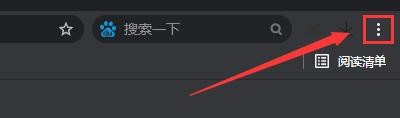
2、在“极简浏览器”窗口中,点击“菜单”
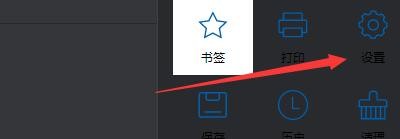
3、在弹出菜单栏中,点击“设置”
4、在“设置”窗口中,点击“语言”

5、在“语言”窗口中,点击“自定义拼写检查”

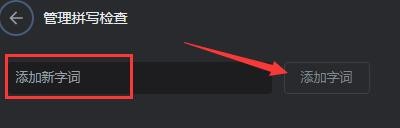
6、在弹出窗口中,输入添加新字词,如:输入“时候”,点击“添加字词”
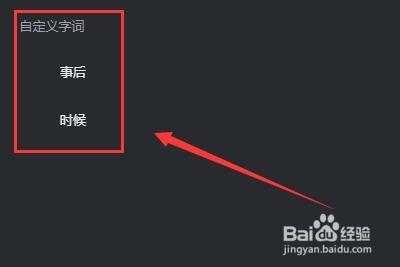
7、此时,新字词已添加
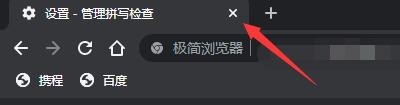
8、点击“关闭”设置即可
时间:2026-05-05 00:40:42
1、点击“极简浏览器”
2、在“极简浏览器”窗口中,点击“菜单”
3、在弹出菜单栏中,点击“设置”
4、在“设置”窗口中,点击“语言”
5、在“语言”窗口中,点击“自定义拼写检查”
6、在弹出窗口中,输入添加新字词,如:输入“时候”,点击“添加字词”
7、此时,新字词已添加
8、点击“关闭”设置即可
