1、首先请登录自己的微信公众平台,然后点击页面左侧的“素材管理”栏目,如图所示

2、接下来在素材管理页面里,请点击“视频”选项,如图所示

3、随后请点击 + 按钮,开始上传视频,如图所示

4、目前视频只支持二种格式,分别是微视里的小视频链接地址,以及从电脑本地上传的视频。从电脑本地上传的视频的容量必须在20M以内,并且对视频的格式有要求。

5、这里以上传一个本地视频为例,如下图所示

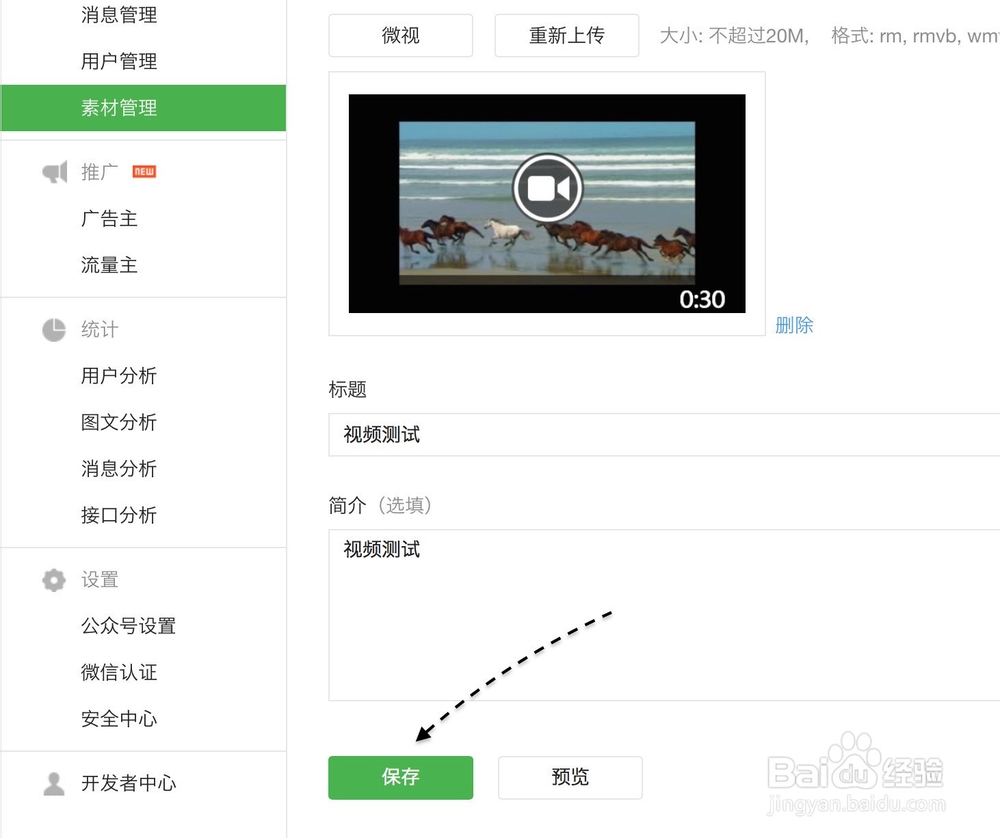
6、接着上传完成以后,我们输入视频的标题,以及相应的介绍,点击“保存”按钮即可。
1、当我们保存好上传在公众号里的视频以后,接下来请点击页面左侧的“Qun发”功能,如图所示

2、接着在Qun发页面中,请点击“视频”选项,如图所示

3、随后会看到我们之前上传到公众号里的视频,选择以后再点击“确定”按钮。

4、最后再点击“发布”按钮,即可向自己的微信用户发送视频了。

