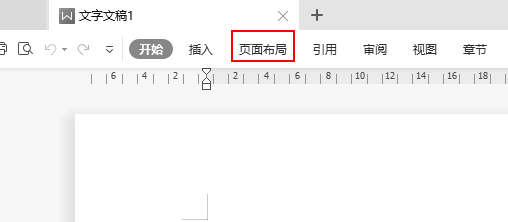
wps文字怎么设置稿纸?

 时间:2026-02-13 08:02:03

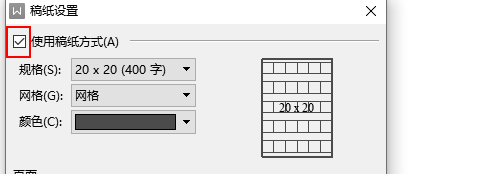
1、我们点击下图框内选项

wps文字怎么设置稿纸?

2、我们点击下图框内选项

wps文字怎么设置稿纸?

3、我们点击下图框内选项

wps文字怎么设置稿纸?

4、接着我们先选择稿纸的规格

点击下图框内选项

wps文字怎么设置稿纸?

5、接着我们可以选择网格的模式

有下图的三种不同效果

我们选中的是网格

wps文字怎么设置稿纸?

wps文字怎么设置稿纸?

wps文字怎么设置稿纸?

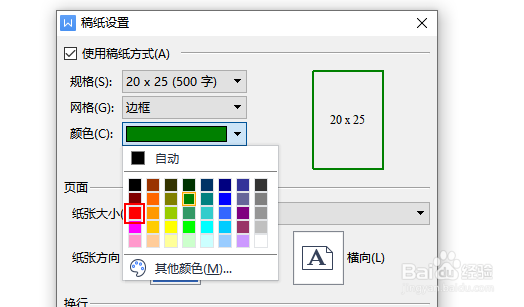
6、最后我们选中颜色

我选中下图框内红色

wps文字怎么设置稿纸?

7、接着选中纸张大小

这里我们选中A4

偶尔会用到A3

wps文字怎么设置稿纸?

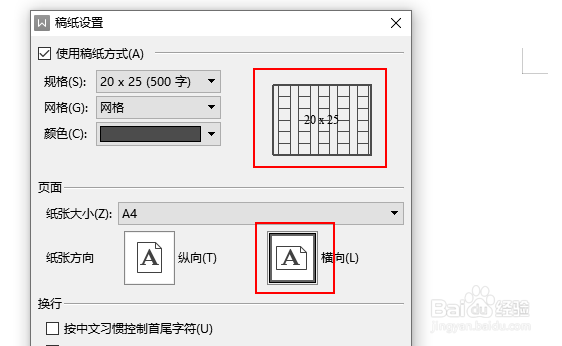
8、然后是纸张方向

有横向和纵向的区别

如下图

wps文字怎么设置稿纸?

wps文字怎么设置稿纸?

9、接着我们选中下图框内选项

按中文习惯控制首尾字符

这个是什么意思呢?

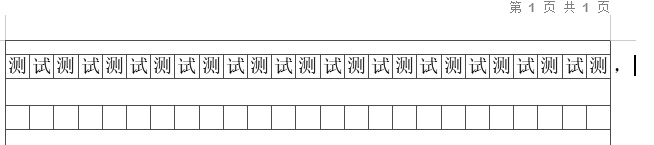
我举个例子,先不勾选这个

我们输入20个汉字,再加上个标点

效果如下图

大家注意到没有

标点在第二行的第一个位置

这样是不符中文习惯的

wps文字怎么设置稿纸?

10、我们勾选上了按中文习惯控制首尾字符这个选项后

效果如下图

虽然看起来第一行空了一格

但是第二行第一个位置不是标点了

这样的确符合中文习惯

wps文字怎么设置稿纸?

11、最后一个选项比较好理解

勾选上了,效果如下图

wps文字怎么设置稿纸?

  • wps段落布局按钮隐藏了怎么出来
  • wps文字怎么设置文档多页显示?
  • WPS表格怎么删除开头空格
  • WPS中,按回车键出现一条横线,怎么修改设置
  • 文档的文字被挡住一半怎么办
  • 热门搜索
    携程旅游网 旅游目的地 重庆武隆旅游景点 渭南旅游 厦门旅游攻略自助游 太原旅游景点 景德镇旅游攻略 北欧旅游 六安旅游 喀纳斯旅游