Eclipse安装SpringBoot插件—zip包离线安装方式

 时间:2024-11-01 20:53:24

1、查看电脑上Eclipse版本点击Eclipse上Help选项然后点击“About Eclipse IDE”在弹出的描述框中查看版本

Eclipse安装SpringBoot插件—zip包离线安装方式Eclipse安装SpringBoot插件—zip包离线安装方式

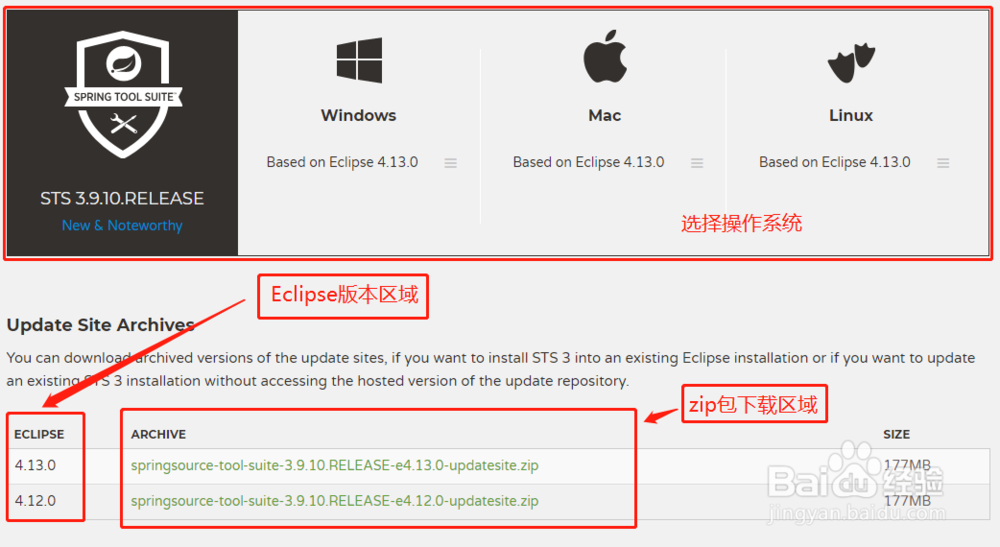
2、到官网下载SpringBoot插件所鼙艘疯zip包浏览器中输入地址:https://spring.io/tools3/sts/all回车键打开网址,找到自己电悲逻液徙脑操作系统对应的Eclipse版本的zip插件包点击下载,等待zip包下载完成。

Eclipse安装SpringBoot插件—zip包离线安装方式

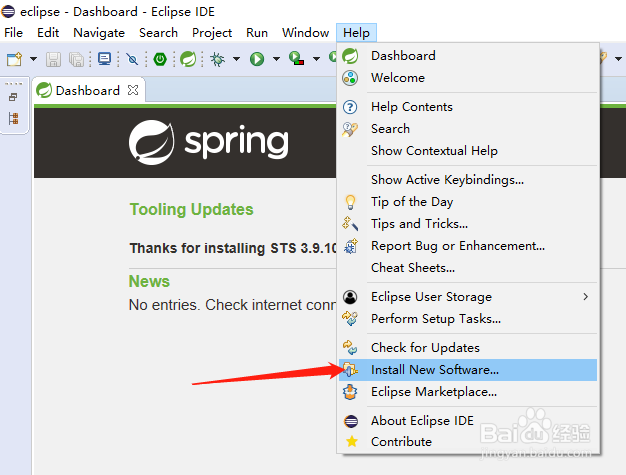
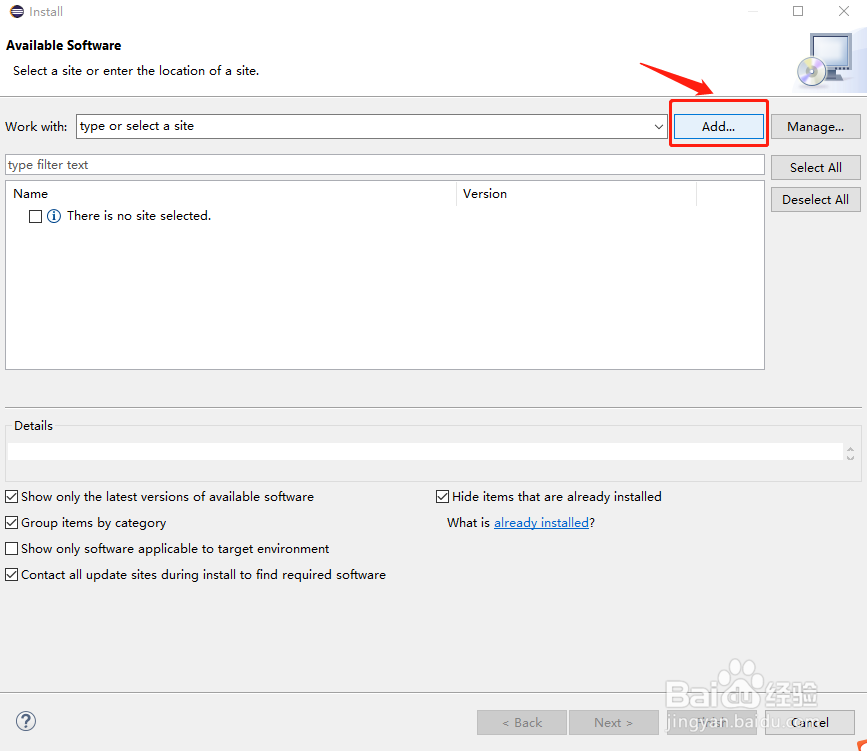
3、在Eclipse中离线安装SpringBoot点击Eclipse上Help选项点击“Install New Softwar髫潋啜缅e...”在弹出的界面点击“Add...”按钮输入名称,选择刚刚下载的zip包然后点击“Next”下一步即可最后等待安装完成

Eclipse安装SpringBoot插件—zip包离线安装方式Eclipse安装SpringBoot插件—zip包离线安装方式Eclipse安装SpringBoot插件—zip包离线安装方式Eclipse安装SpringBoot插件—zip包离线安装方式

4、安装完成之后,重启Eclipse点击Window点击Preferences在弹出界面中如果看到有Spring选项,则安装成功

Eclipse安装SpringBoot插件—zip包离线安装方式Eclipse安装SpringBoot插件—zip包离线安装方式
  • tomcat源码编译并导入eclipse运行
  • 怎么使用JDBC连接SQL Server2008
  • 在myeclipse里配置Tomcat7
  • java web报错解决办法
  • Eclipse如何使用Java Code Template
  • 热门搜索
    九寨沟旅游价格 成都周边旅游攻略 旅游点 厦门旅游景点介绍 五月份适合去哪旅游 旅游预订 泰国旅游多少钱 承德 旅游 张家界最佳旅游时间 海南旅游岛