1、进入手机腾讯视频的界面,先下载一个视频文件,这里其实也是缓冲视频文件,下载好之后,就可以关闭该软件了。

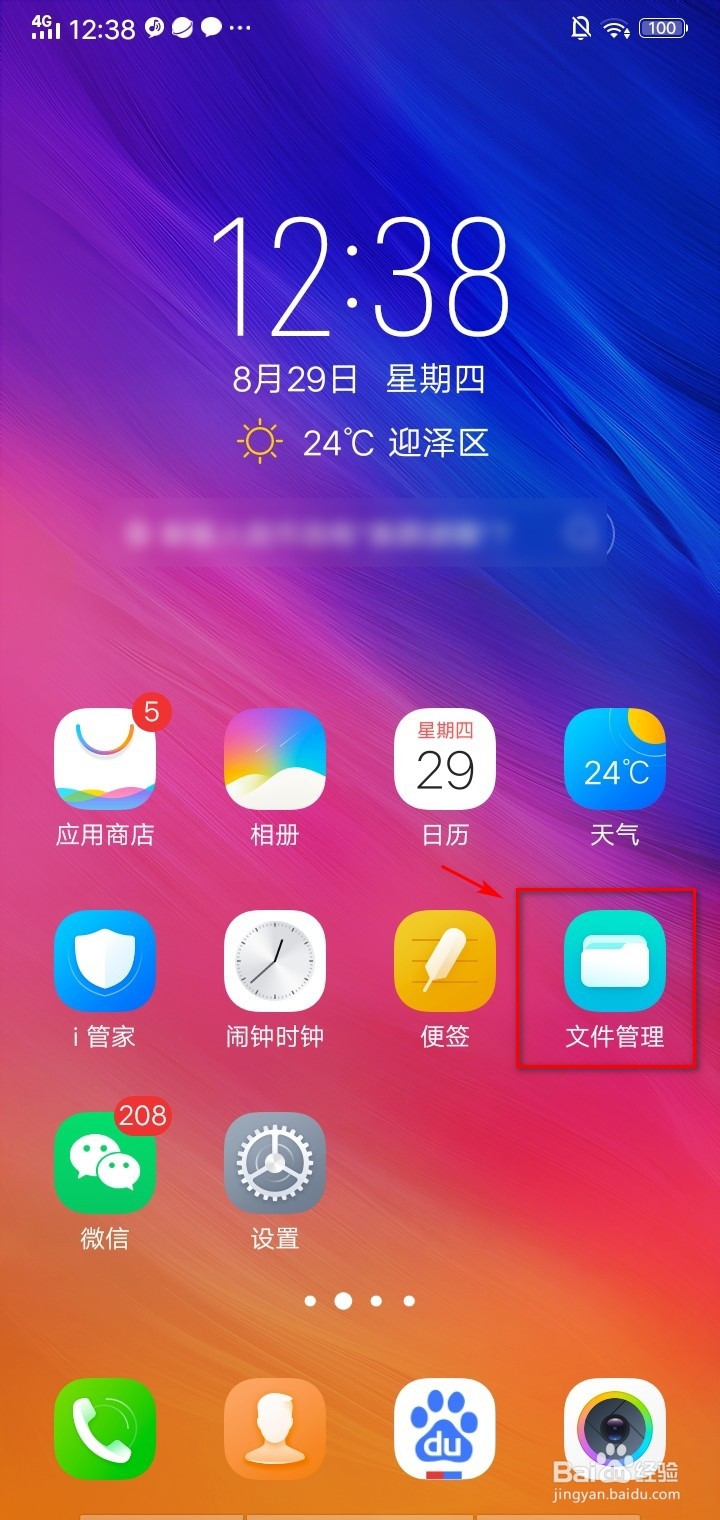
2、接着回到手机的桌面,找到你手机中的文件管理图标,安卓手机都有的,仔细找找,找到后打开。
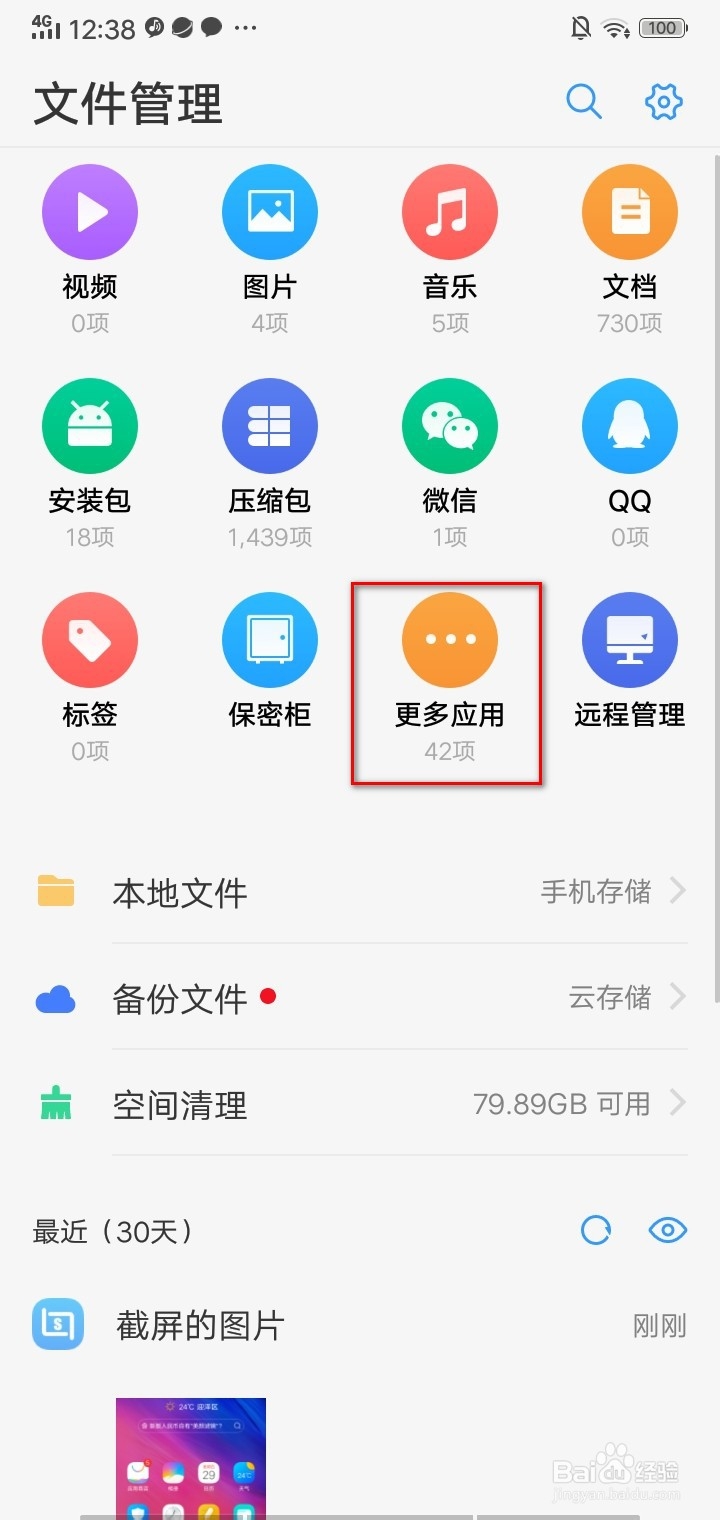
3、进入文件管理的界面,点击更多应用选项,这里是vivo手机的界面,其他手机应该有所不同,具体看自己的界面。
4、进入更多应用的界面,选择其中的腾讯视频选项,这也是进入文件管理的目的,就是要找到腾讯视频的文件位置。

5、接着进入腾讯视频文件夹的界面,可以看到视频选项下边有非常多的视频数量,仔细看下方文件的时间,就是你刚刚下载好视频的时间,这些都是你要导出的视频文件,这些文件的格式就是ts。
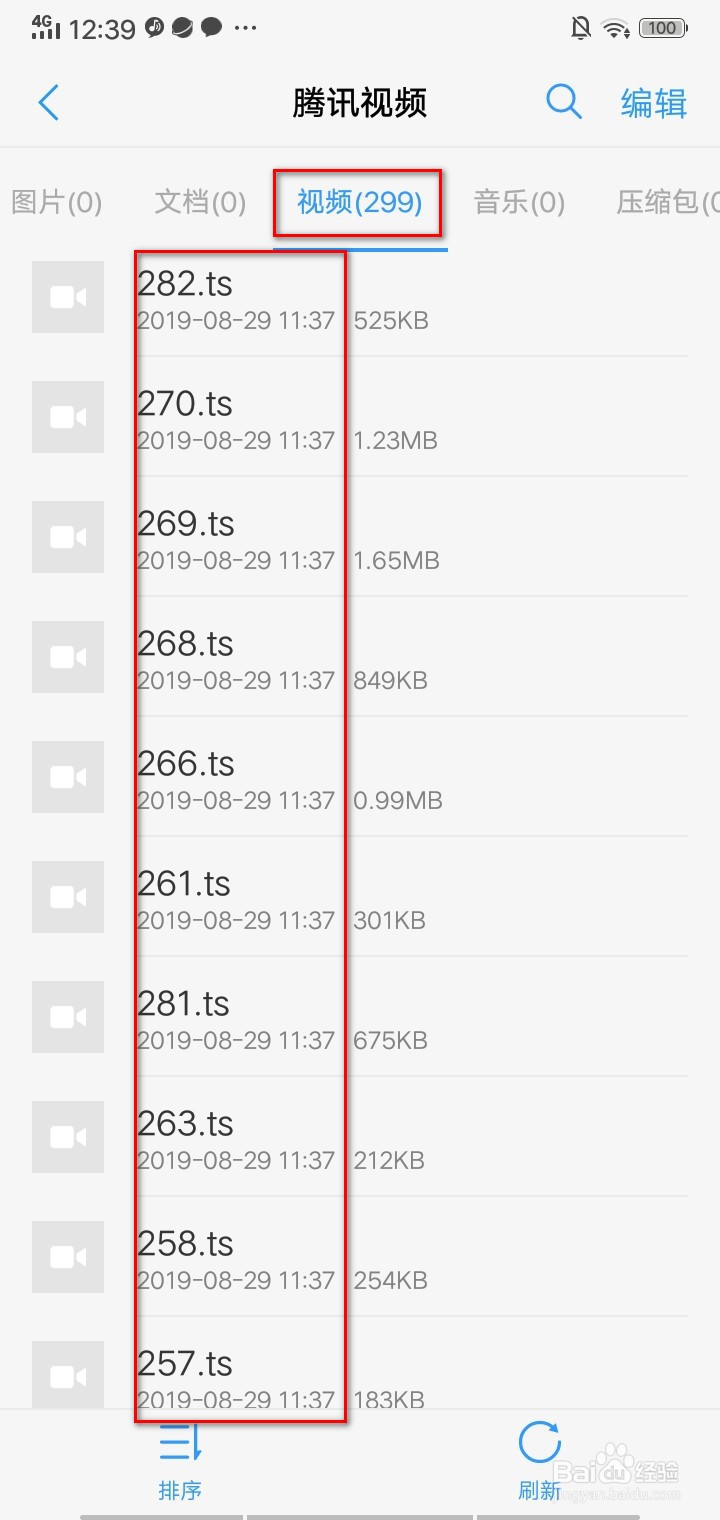
6、点击选择对应的视频文件,选中后点击右下角的更多选项。

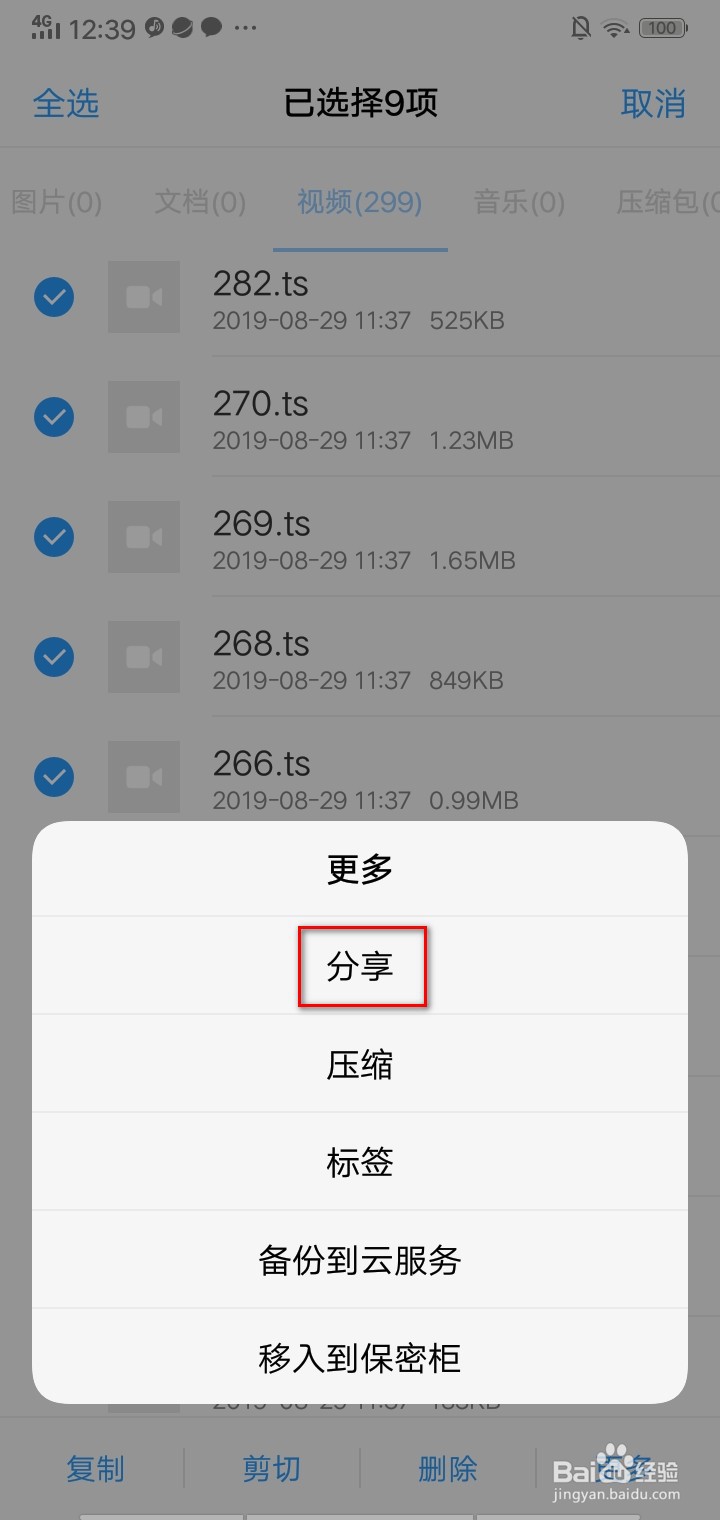
7、界面下方会弹出一个选择窗口,这里选择其中的分享选项。
8、接着进入分享选择的界面,这里有很多种方式,可以通过微信、qq等的方式来导出视频,这里选择其中的发送到我的电脑选项,其实也是qq的一种方式。
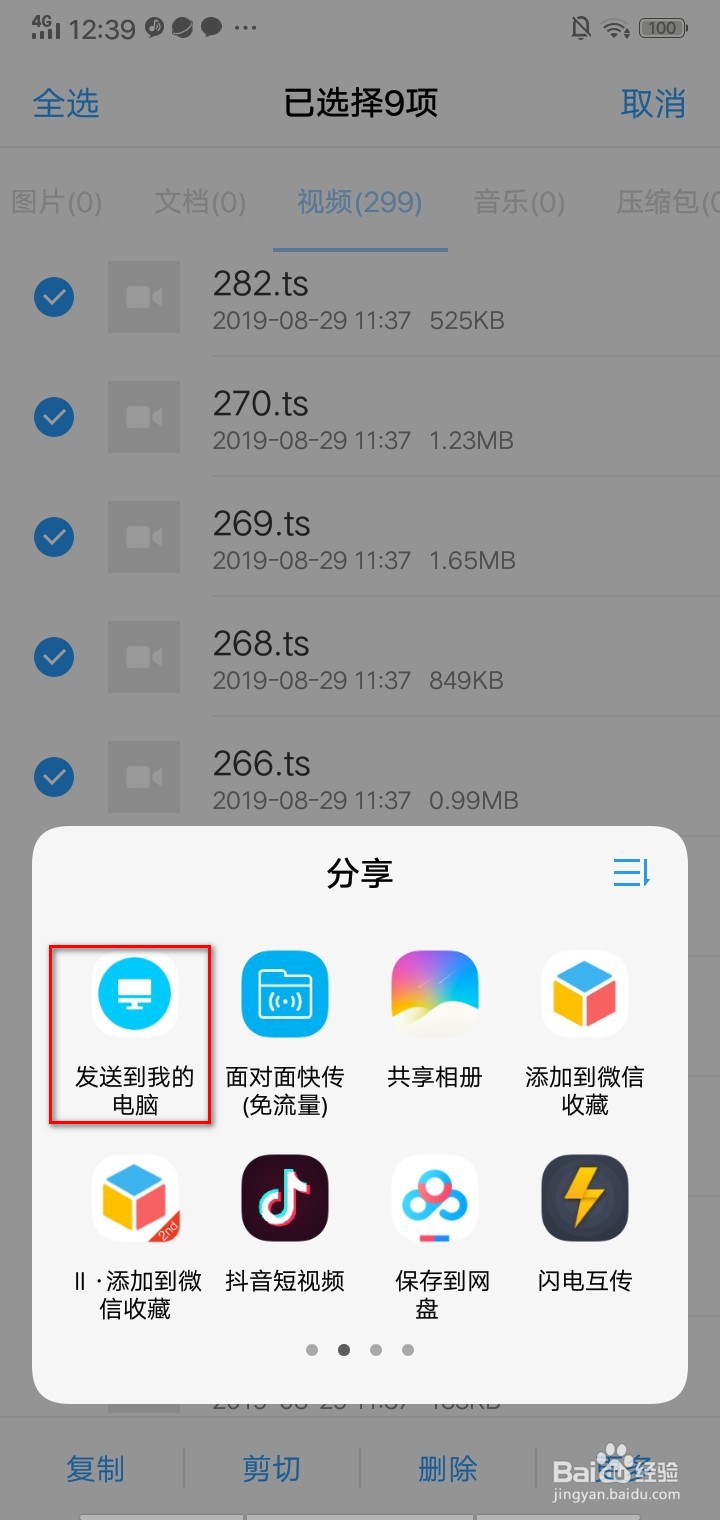
9、接着选择好的文件就会通过手机上的qq发送文件,在手机上可以看到发送完成的界面。

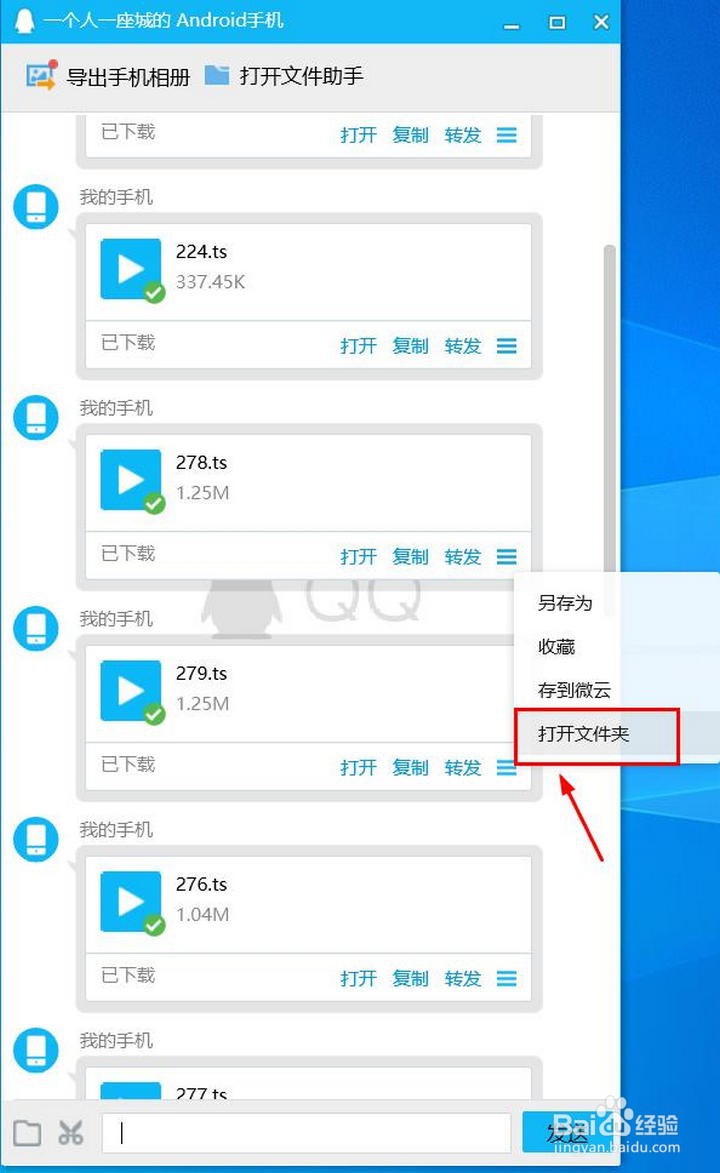
10、接下来打开你的电脑,然后登陆你的QQ,就可以看到从手机上发来的视频文件,任意点击其中一个视频,然后选择打开文件夹选项。
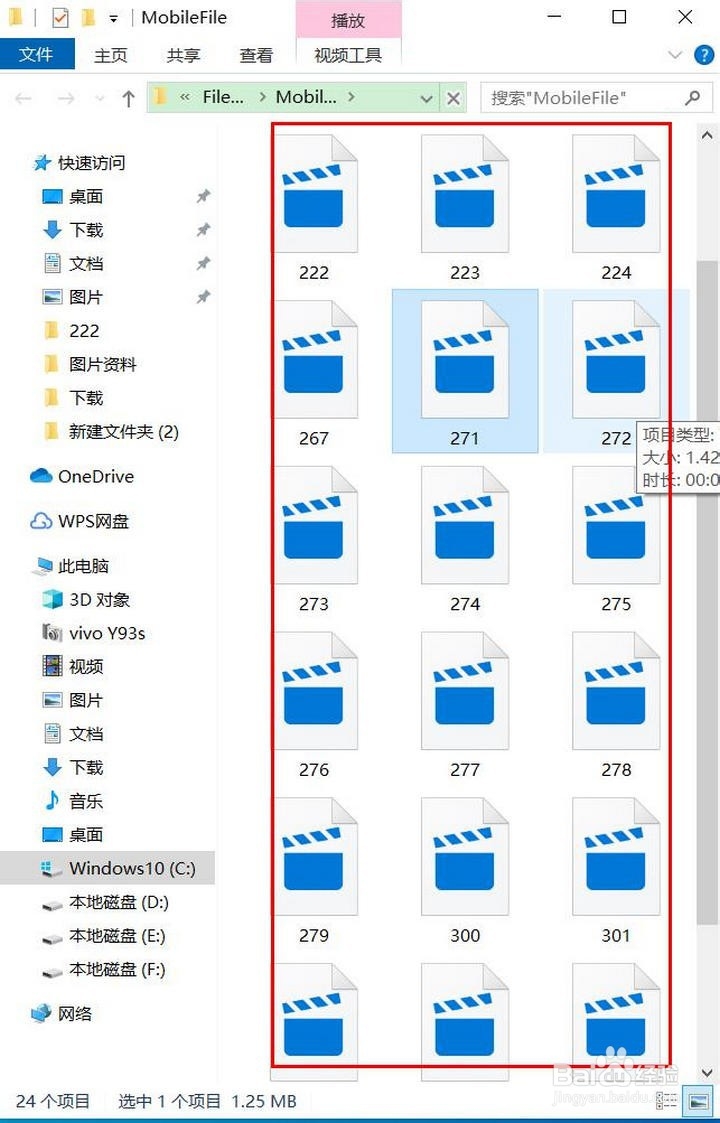
11、接着在文件夹中就可以看到保存好的视频文件,到这里就已经成功从腾讯视频导出到了电脑的文件夹中。
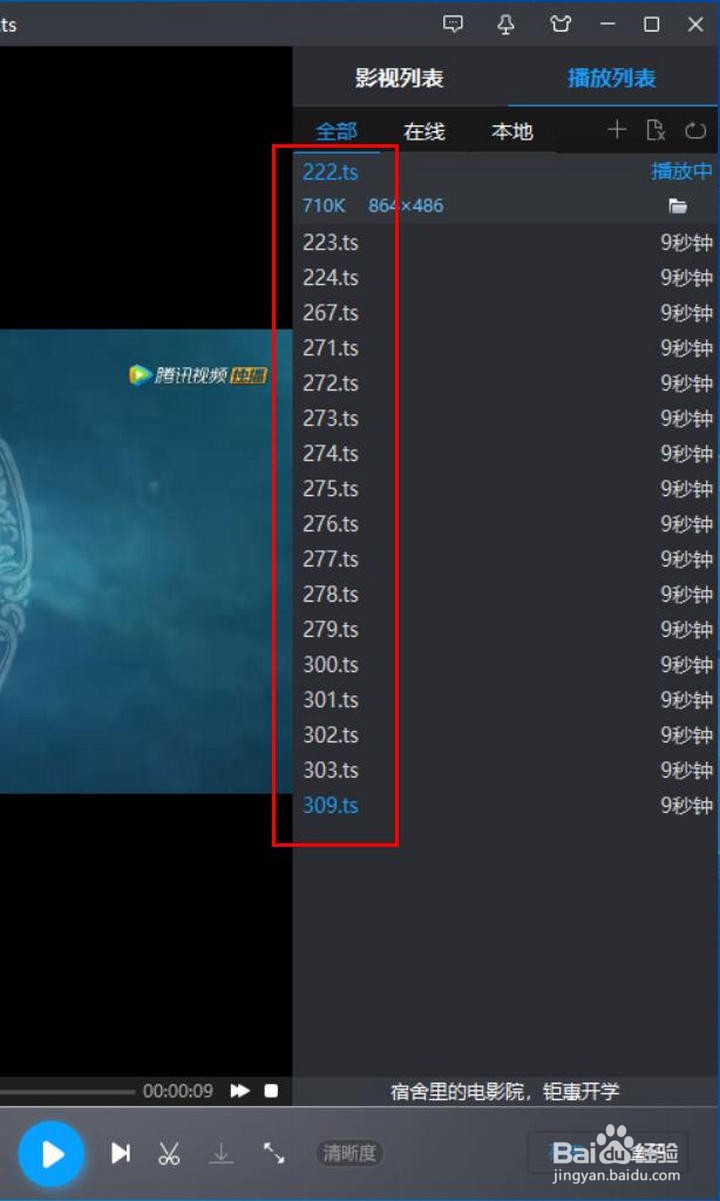
12、直接点击打开其中一个视频,所有的视频文件都会自动添加到播放器的列表中,而且可以很连贯的观看。
1、1.手机腾讯视频中下载视频文件。
2.找到手机界面的文件管理图标。
3.打开腾讯视频文件夹
4.选择对应的视频文件。
5.分享视频文件。
6.电脑上接收对应的视频文件。
