如何用ps画出一个圆环

 时间:2026-02-14 11:55:42

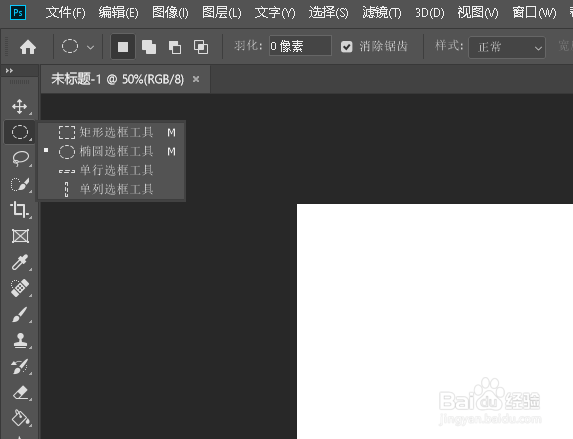
1、新建画布后,选取椭圆工具,画出图形

按住Shift——以便于画出标准圆,画出后此时圆是选定的。
如何用ps画出一个圆环

如何用ps画出一个圆环

2、Ctrl+C复制选定圆,Ctrl+V粘贴选定圆——此时会新建并选中图层

(图形上色便于观察于选取图像)

如何用ps画出一个圆环

3、Ctrl+T调出调整框

按住Atl——以中心为参考点等比例缩小

如何用ps画出一个圆环

4、图层右击合并图层

如何用ps画出一个圆环

5、PS菜单栏——选择——色彩范围

取色为圆环颜色——点击圆环

圆环被选定!

如何用ps画出一个圆环

如何用ps画出一个圆环

6、Ctrl+C复制,Ctrl+V粘贴——同时生成新建图层,透明背景的圆环图像

到这里这个圆环图层就能应用到你的其他作品当中啦!

如何用ps画出一个圆环

7、效果展示。可以执行更多操作,等待你去发现~

如何用ps画出一个圆环

如何用ps画出一个圆环

  • 如何使用ps软件的椭圆工具画的圆把它剪掉一半
  • ps路径怎么变成选区
  • PS如何把图像转为立体图像
  • ps怎么把图形环绕一圈
  • photoshop中如何给图片上色?
  • 热门搜索
    五台山旅游网 宁波旅游景点一日游 浙江东方海外旅游有限公司 衡山旅游网 漳州火山岛旅游攻略 赴美旅游签证 三天能去哪旅游 湖北自驾旅游 土耳其旅游地图 中国旅游门户