Photoshop如何制作图形按钮立体效果(三)

 时间:2026-02-14 08:30:54

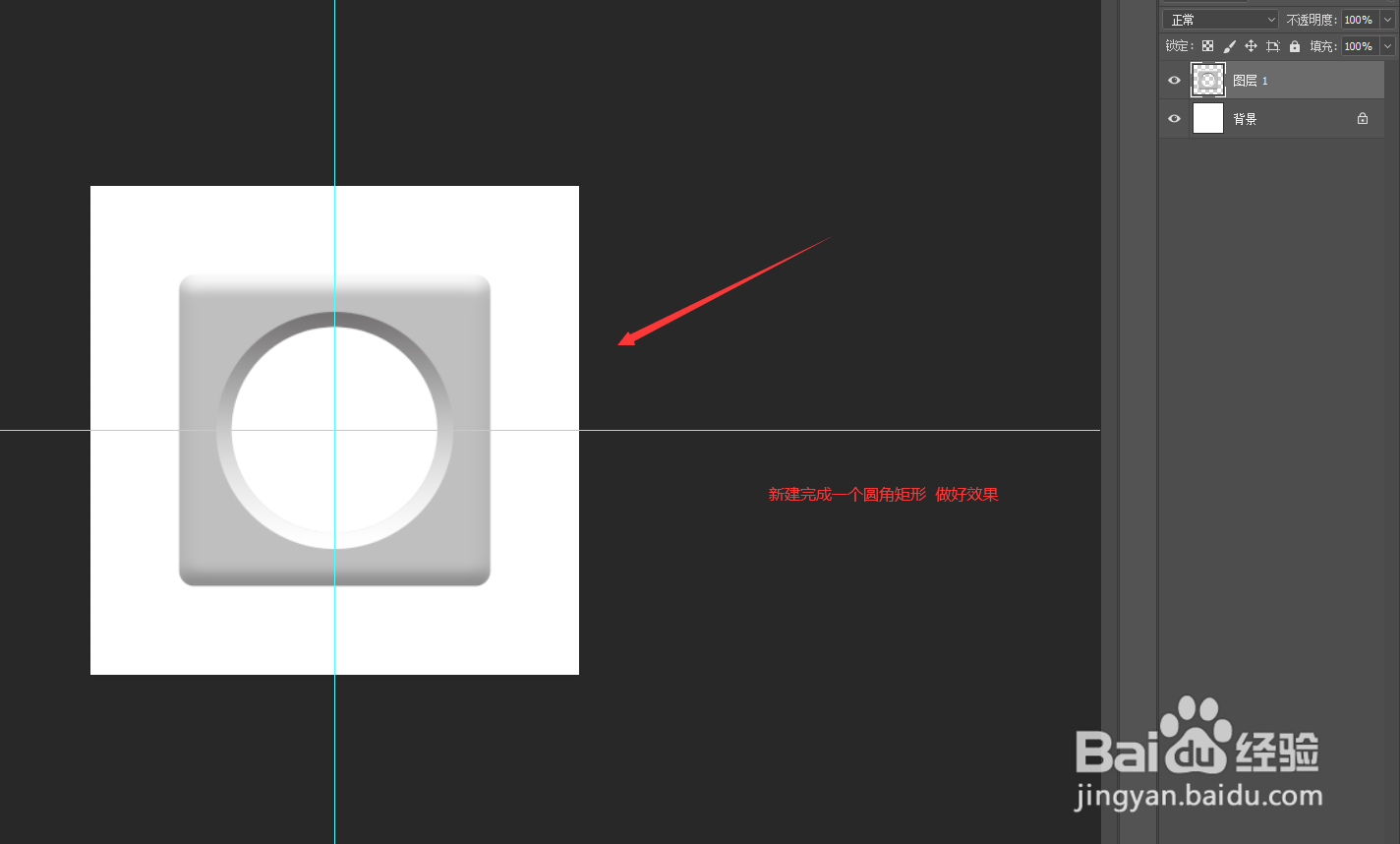
1、首先,新建一个圆角矩形,做好效果。

Photoshop如何制作图形按钮立体效果(三)

2、接着,新建空白图层,使用选区工具在中心画个圆。

Photoshop如何制作图形按钮立体效果(三)

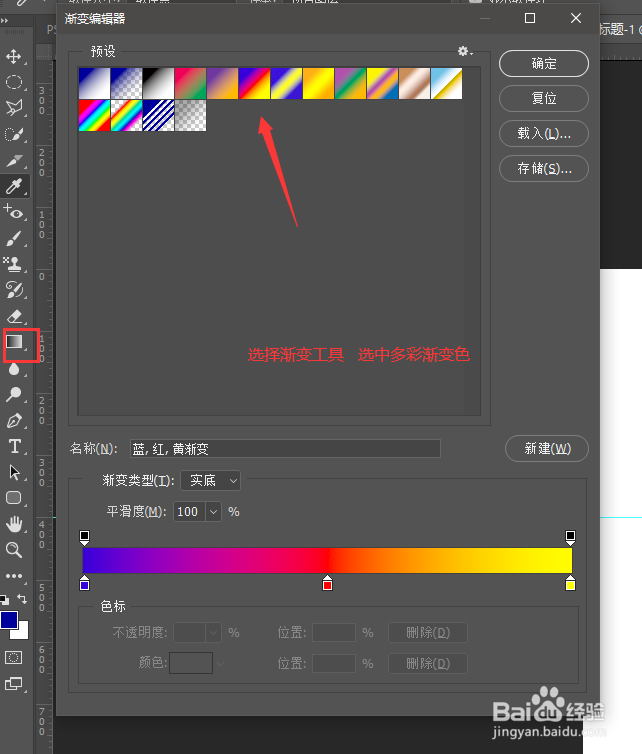
3、然后,选中“渐变工具”选择色彩。

Photoshop如何制作图形按钮立体效果(三)

4、再然后,选择“角度渐变”从中心往外拉。

Photoshop如何制作图形按钮立体效果(三)

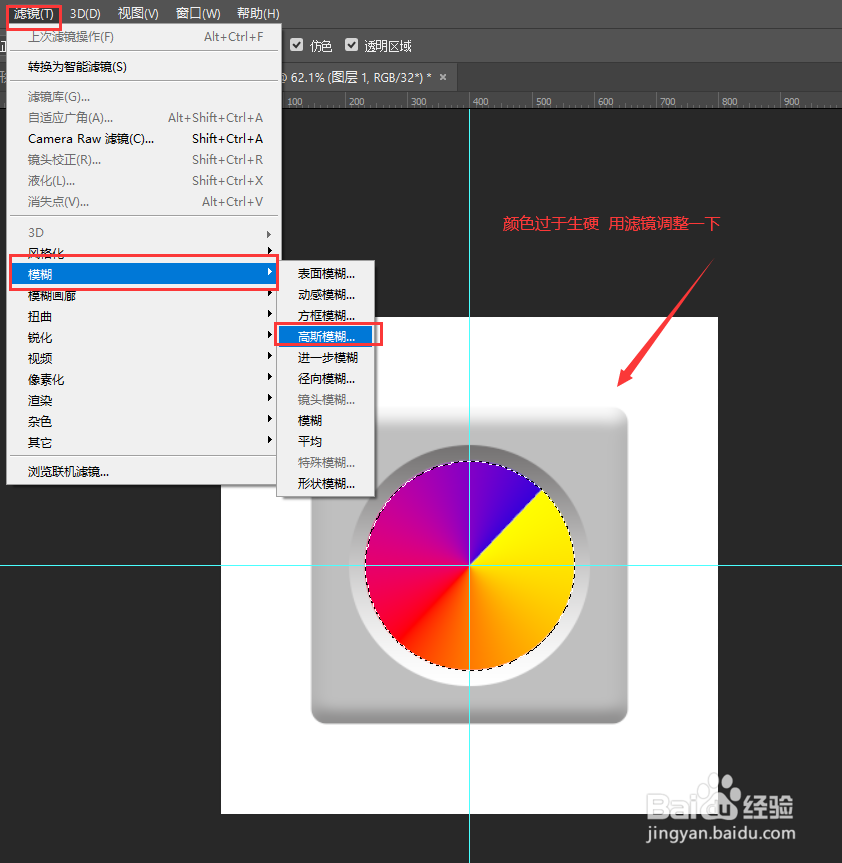
5、跟着,颜色过于生硬,可以使用“高斯模糊”调整一下。

Photoshop如何制作图形按钮立体效果(三)

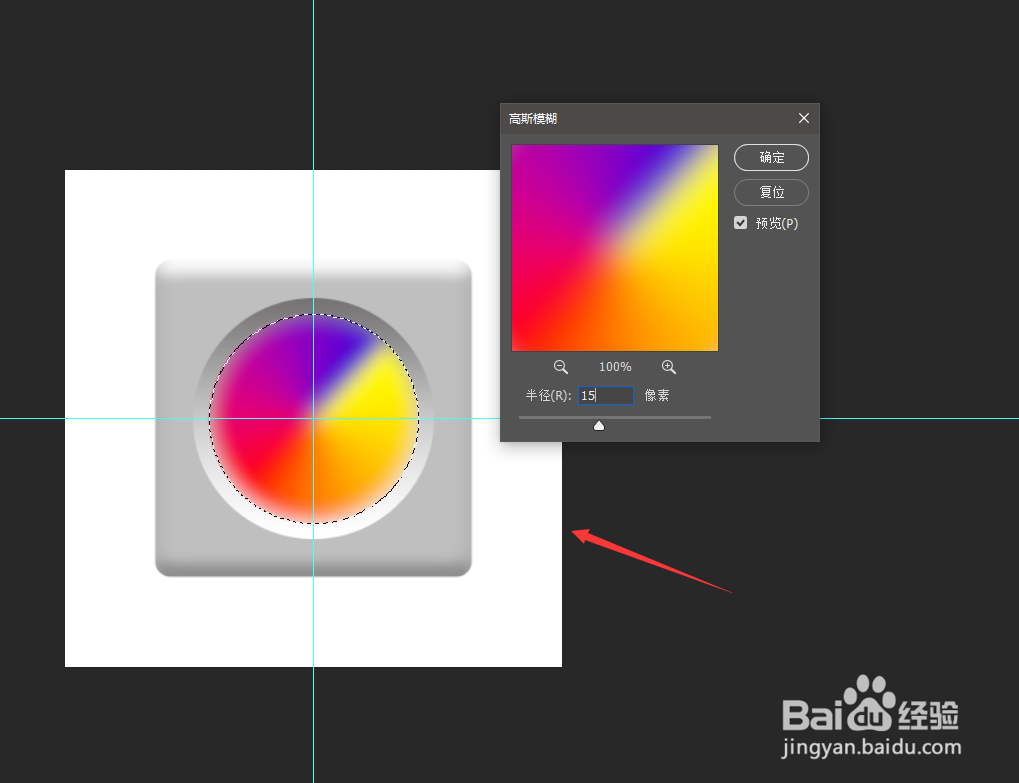
6、接着,调整高斯模糊参数。

Photoshop如何制作图形按钮立体效果(三)

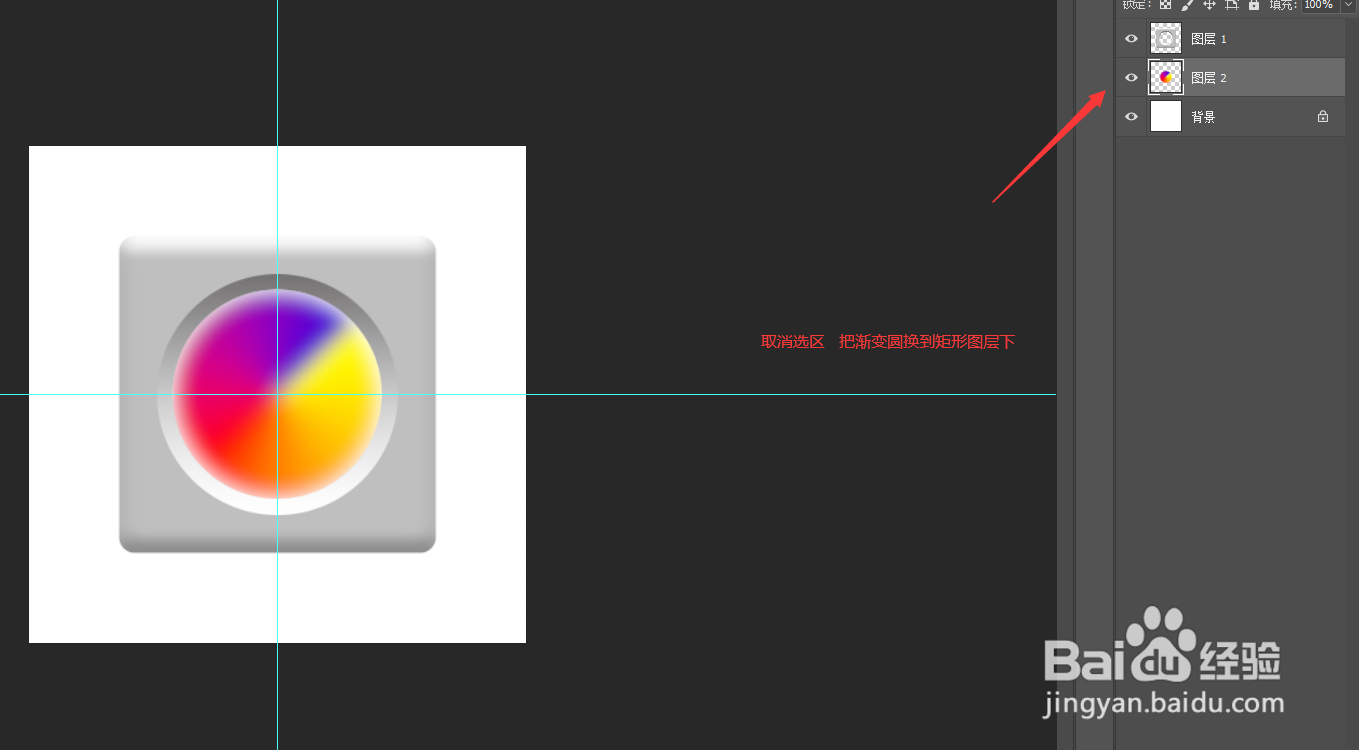
7、然后,取消选区,将渐变圆图层移到圆角矩形图层下。

Photoshop如何制作图形按钮立体效果(三)

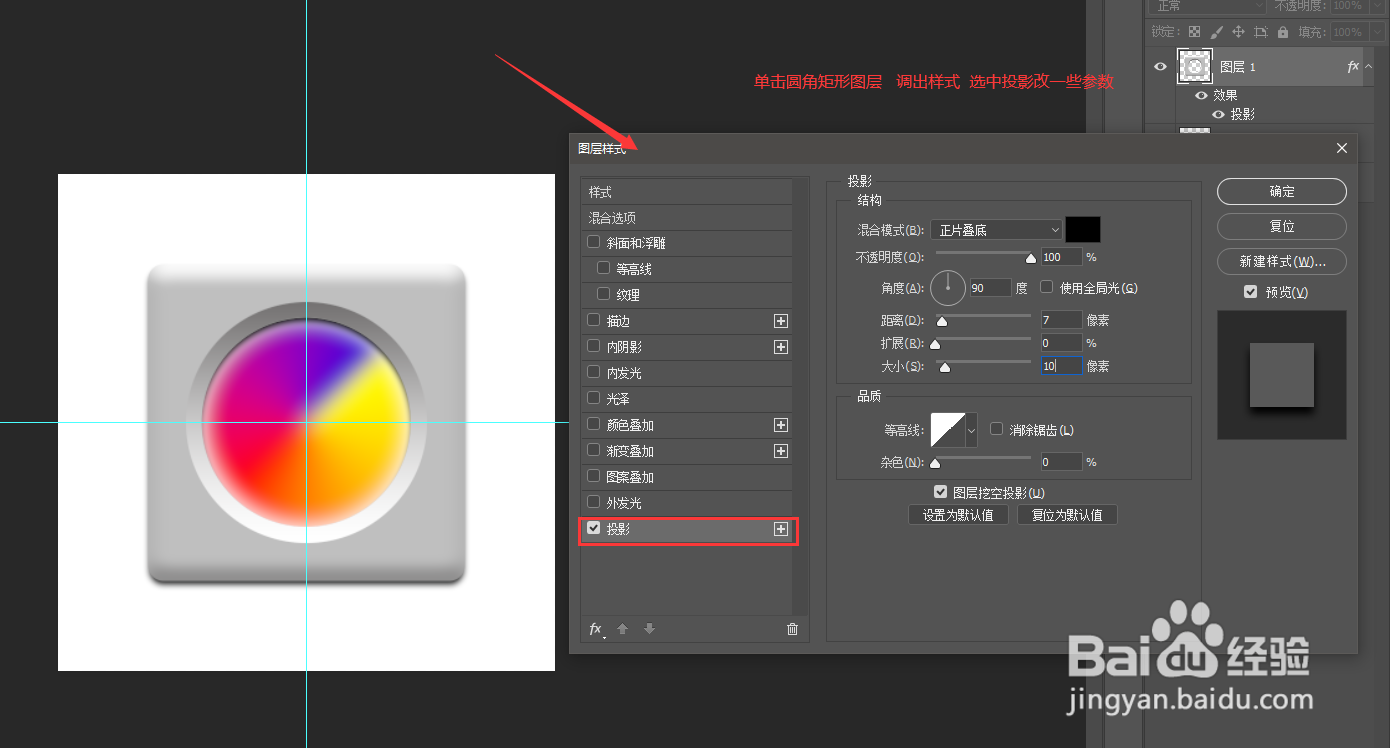
8、最后,双击圆角矩形图层,调出“图层样式”,调整“投影”参数即可。

Photoshop如何制作图形按钮立体效果(三)

1、1.新建一个圆角矩形,做好效果。

2.新建空白图层,使用选区工具在中心画个圆。

3.选中“渐变工具”选择色彩。

4.选择“角度渐变”从中心往外拉。

5.颜色过于生硬,可以使用“高斯模糊”调整一下。

6.调整高斯模糊参数。

7.取消选区,将渐变圆图层移到圆角矩形图层下。

8.双击圆角矩形图层,调出“图层样式”,调整“投影”参数即可。

  • PS怎么用3D功能怎么用?如何用PS做立体字
  • photoshop如何抠取透明婚纱?
  • PS如何利用阈值制作彩色明星头像1
  • 如何用PS制作透明泡泡
  • 教你photoshop使用“渐变工具”制作质感按钮
  • 热门搜索
    三清山旅游攻略 江西旅游商贸职业学院 普者黑旅游攻略 东营旅游 希腊旅游 云南旅游股票 北京五一旅游 旅游营销 西双版纳旅游 中国旅游景点排名