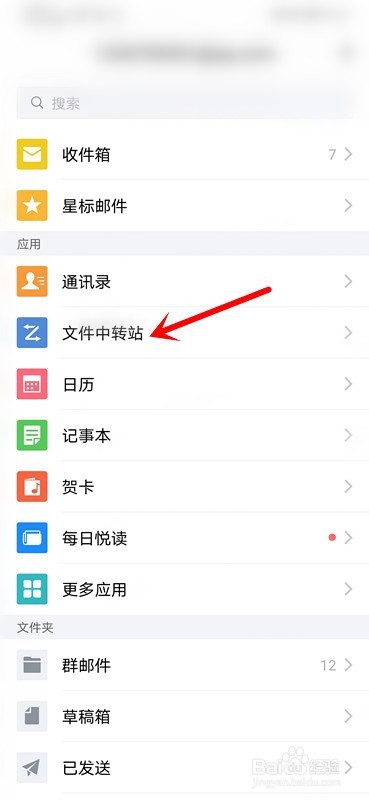
1、进入QQ邮箱,点击【文件中转站】。
2、在文件中转站页面,在需要发送的文件右侧,点击【竖三点】。

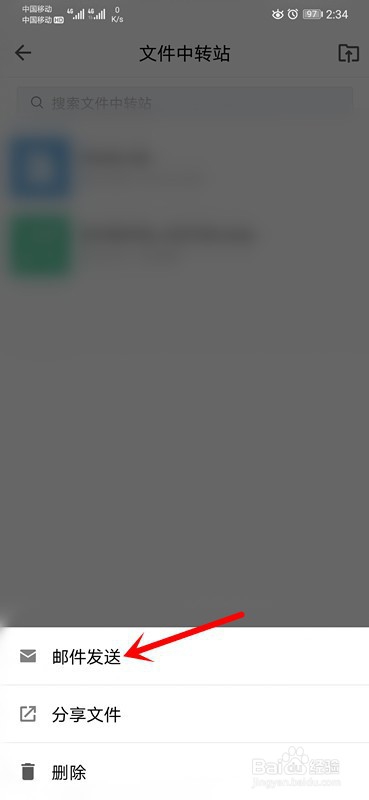
3、在弹出的页面,点击【邮件发送】。
4、接下来,在写邮件页面,点击收件人右侧【+】号。

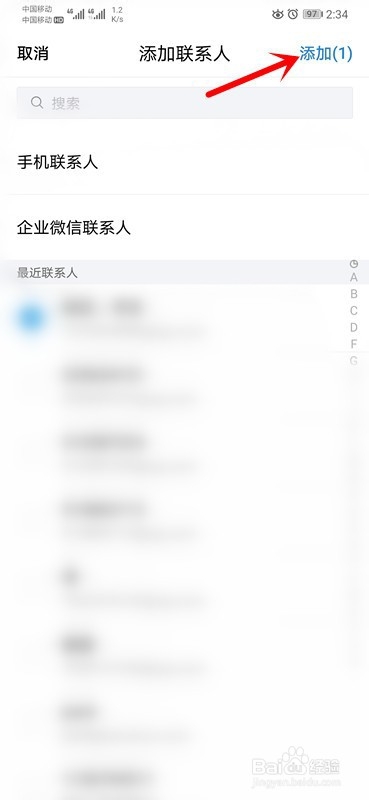
5、进入添加联系人,点击右上角【添加】。
6、最后,点击邮件右上角【发送】即可。

7、方法总结:
1、进入QQ邮箱,点击文件中转站。
2、在需要发送的文件右侧,点击竖三点。
3、在弹出的页面,点击邮件发送。
4、点击收件人右侧+号,添加联系人。
5、点击邮件右上角发送即可。
时间:2026-04-30 10:28:28
1、进入QQ邮箱,点击【文件中转站】。
2、在文件中转站页面,在需要发送的文件右侧,点击【竖三点】。
3、在弹出的页面,点击【邮件发送】。
4、接下来,在写邮件页面,点击收件人右侧【+】号。
5、进入添加联系人,点击右上角【添加】。
6、最后,点击邮件右上角【发送】即可。
7、方法总结:
1、进入QQ邮箱,点击文件中转站。
2、在需要发送的文件右侧,点击竖三点。
3、在弹出的页面,点击邮件发送。
4、点击收件人右侧+号,添加联系人。
5、点击邮件右上角发送即可。
