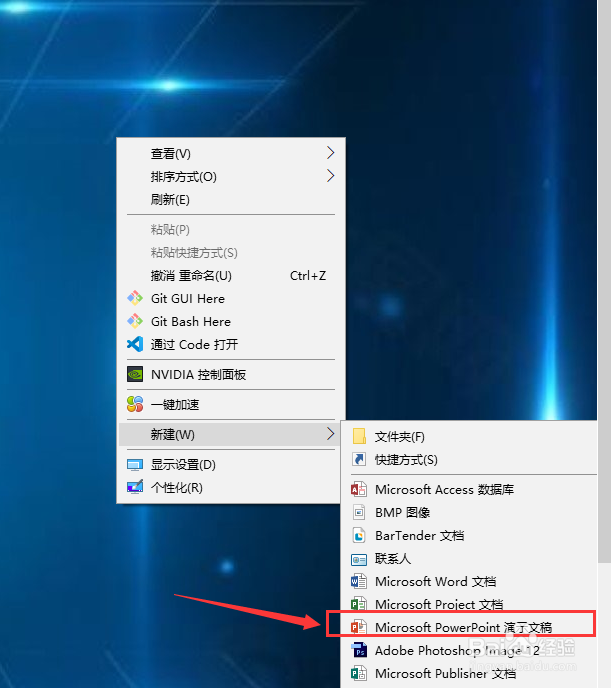
1、第一步,在桌面单击鼠标右键,新建一个空白PPT模板;
2、第二步,选择菜单栏的“视图”,“幻灯片母版”,进入背景编辑界面;

3、第三步,单击enter键,生成第一张幻灯片;

4、第四步,点击“插入”-“图片”;

5、第五步,选择要当成背景的图片并插入,接着调整图片大小,光标放在图片上右键选择“置于底层”;

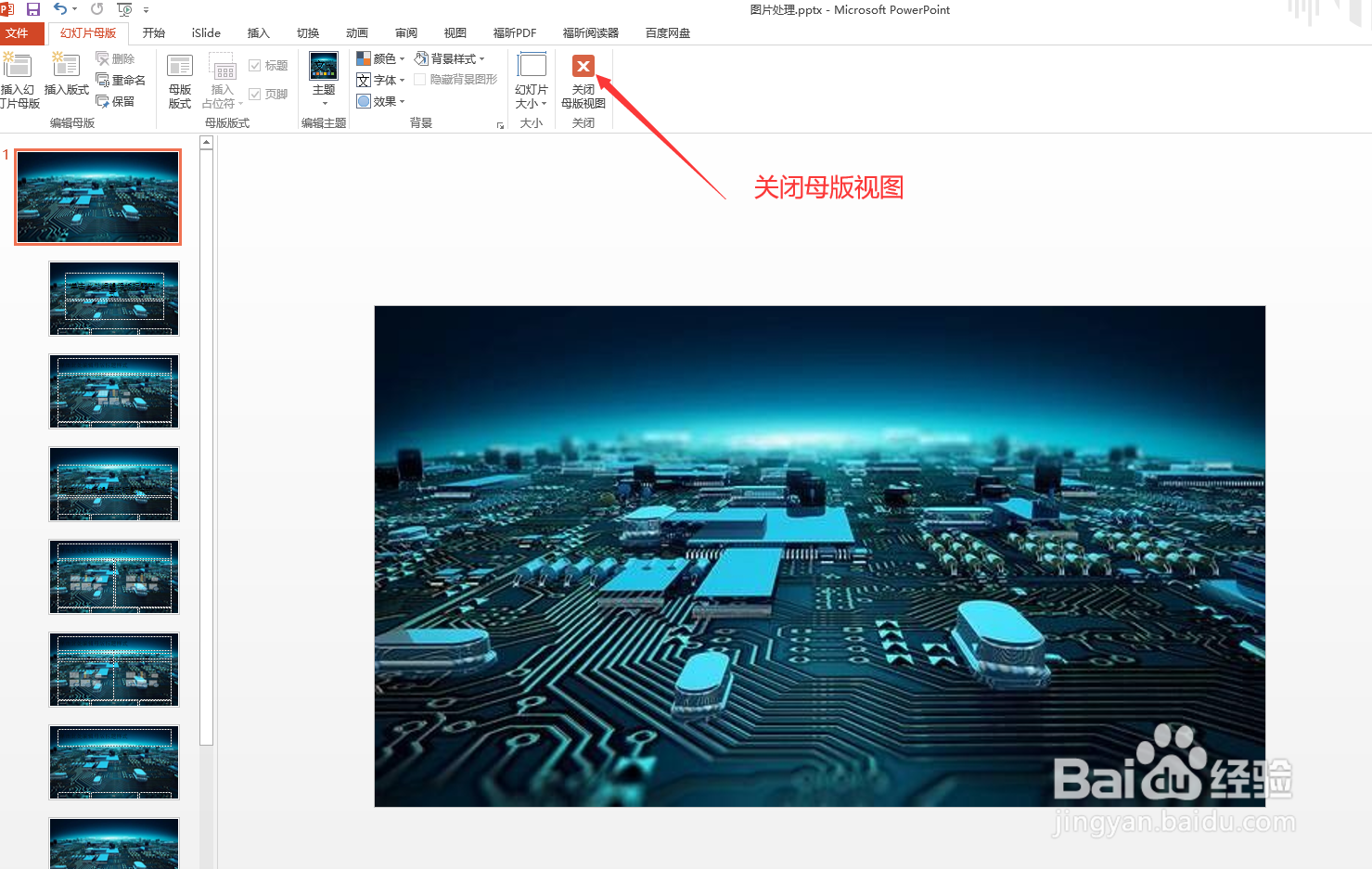
6、第六步,点击“幻灯片母版”再点击关闭;

1、1-在桌面单击鼠标右键,新建一个空白PPT模板;
2-选择菜单栏的“视图”,“幻灯片母版”,进入背景编辑界面;
3-单击enter键,生成第一张幻灯片;
4-点击“插入”-“图片”;
5-选择要当成背景的图片并插入,接着调整图片大小,光标放在图片上右键选择“置于底层”;
6-点击“幻灯片母版”再点击关闭;

