1、打开相关图纸,进入正常窗口界面。

2、输入快捷键“FI”, 按空格键确认。

3、此时“ 对象选择过滤器 ”开启。

4、点击“添加选定对象”。

5、选择想要查找的块“摄像机”。
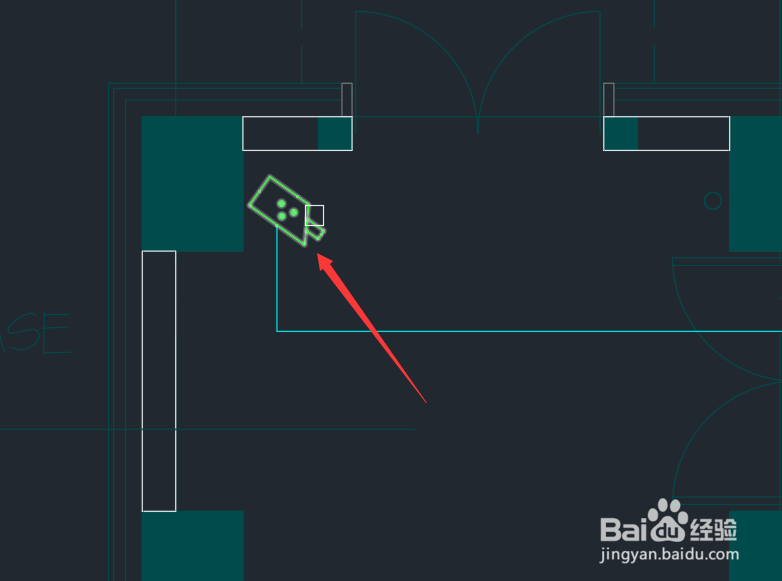
6、此时“ 对象选择过滤器 ”中会显示块“摄像机”的详细内容。

7、选择其中无用的内容并按“Delete”键删除,保留有用的。

8、点击“应用”。

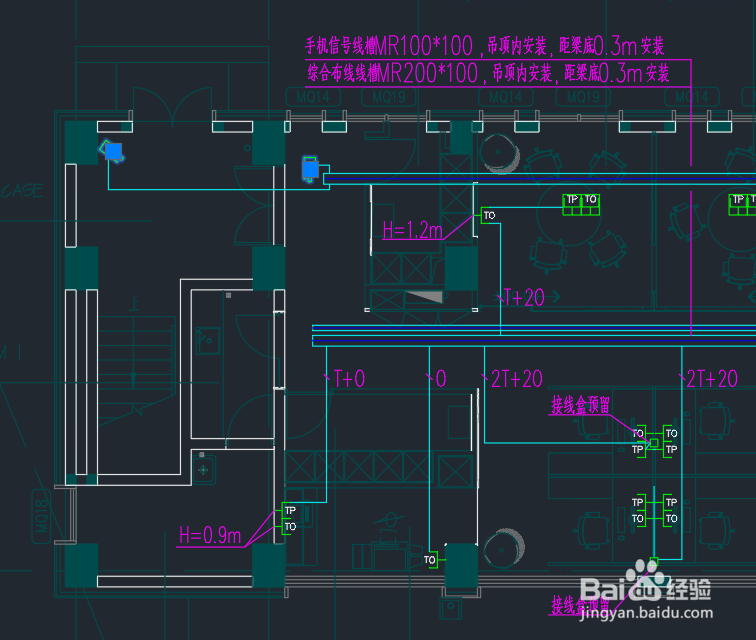
9、选中指定区域,左击鼠标。

10、此时命令栏会显示块“摄像机”数量。

11、同时右击鼠标,会将指定区域内所有块“摄像机”选中。
时间:2026-05-03 15:26:05
1、打开相关图纸,进入正常窗口界面。
2、输入快捷键“FI”, 按空格键确认。
3、此时“ 对象选择过滤器 ”开启。
4、点击“添加选定对象”。
5、选择想要查找的块“摄像机”。
6、此时“ 对象选择过滤器 ”中会显示块“摄像机”的详细内容。
7、选择其中无用的内容并按“Delete”键删除,保留有用的。
8、点击“应用”。
9、选中指定区域,左击鼠标。
10、此时命令栏会显示块“摄像机”数量。
11、同时右击鼠标,会将指定区域内所有块“摄像机”选中。
