1、选中身份证区域,点击【数据】选项下的【分列】选项。
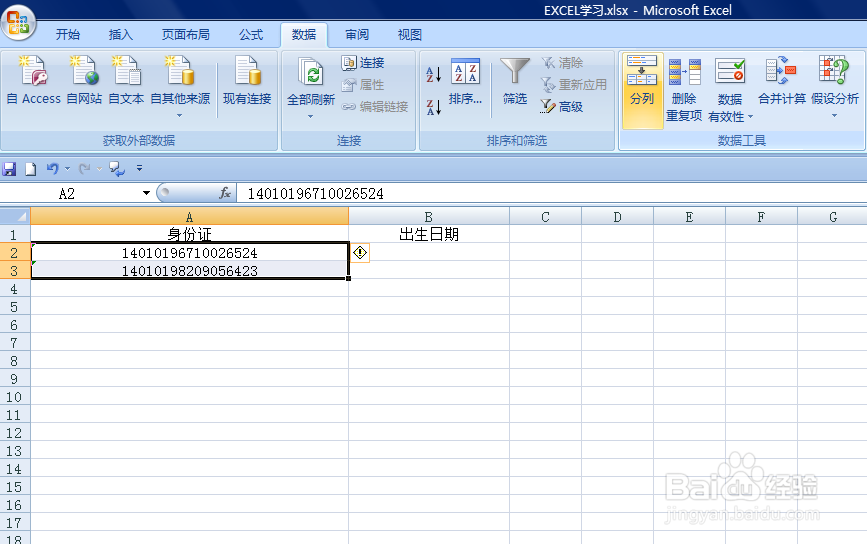
2、在弹出的【文本分列向导】中,点击“固定宽度”,单击【下一步】选项。

3、鼠标点击选中分界线,单击【下一步】。

4、选择第一列,点击“不导入此列”;再选择第三列,点击“不导入”。

5、选择第二列,点击“日期”,根据需要选择相应的格式。
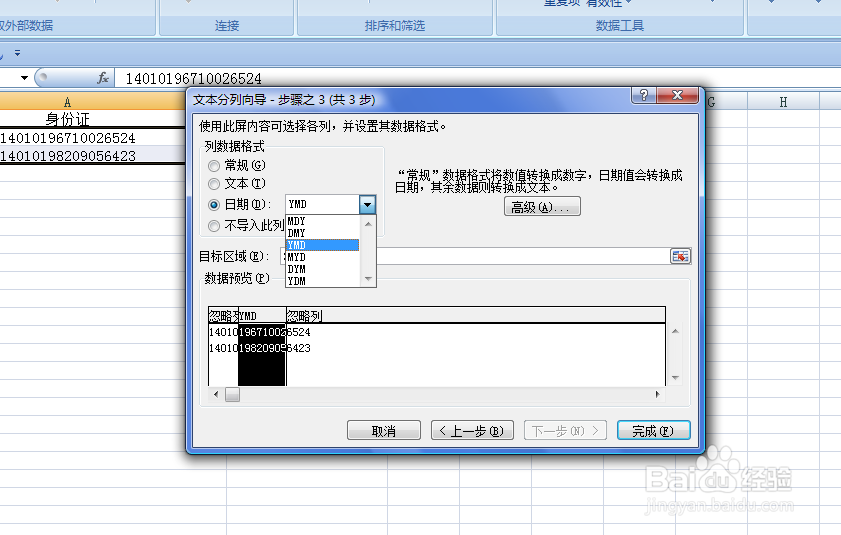
6、点击【目标区域】,选择要输入的区域,再单击后面的按钮返回到原来的对话框,单击【完成】。

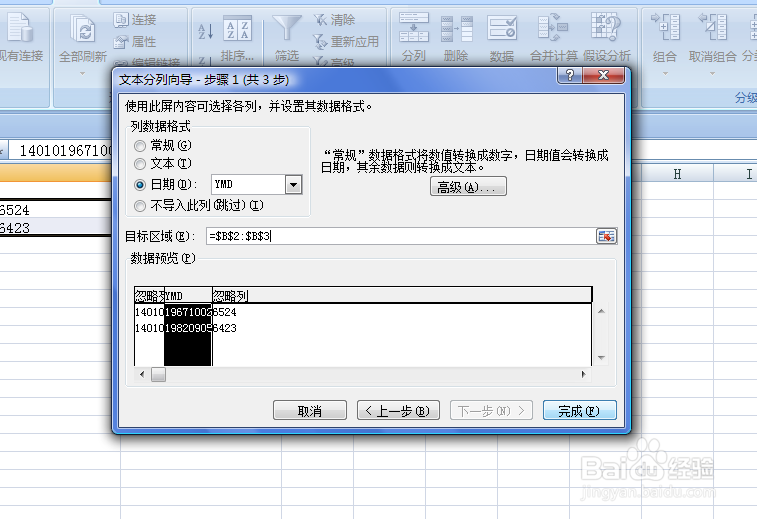
7、返回到工作表中,日期被成功提取。

时间:2026-04-21 18:16:35
1、选中身份证区域,点击【数据】选项下的【分列】选项。
2、在弹出的【文本分列向导】中,点击“固定宽度”,单击【下一步】选项。
3、鼠标点击选中分界线,单击【下一步】。
4、选择第一列,点击“不导入此列”;再选择第三列,点击“不导入”。
5、选择第二列,点击“日期”,根据需要选择相应的格式。
6、点击【目标区域】,选择要输入的区域,再单击后面的按钮返回到原来的对话框,单击【完成】。
7、返回到工作表中,日期被成功提取。
