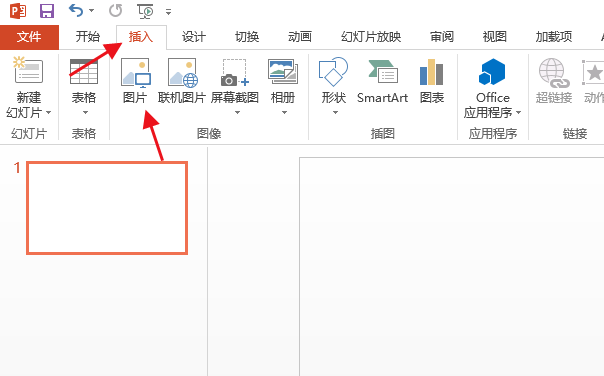
1、打开一个空白的PPT,然后在PPT空顶端点击插入并点击图片。
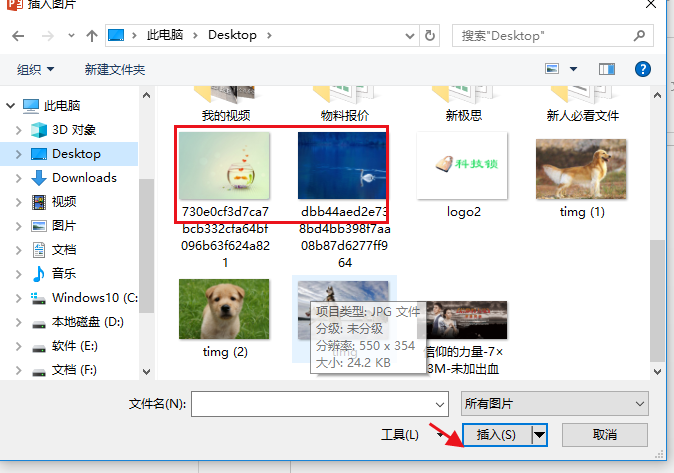
2、在弹出的窗口中,选择需要插入的那两张图片,点击插入。
3、此时两张图片都会在页面上,将他们调整位置,位置刚好挡住背景并选中任意一张照片,双击后,点击上方的裁剪。

4、此时,图片四个角会有一个角标,只需要拖动角标就可以裁剪至占背景的30%,在上位置即可,另外一张图片不需要调整。

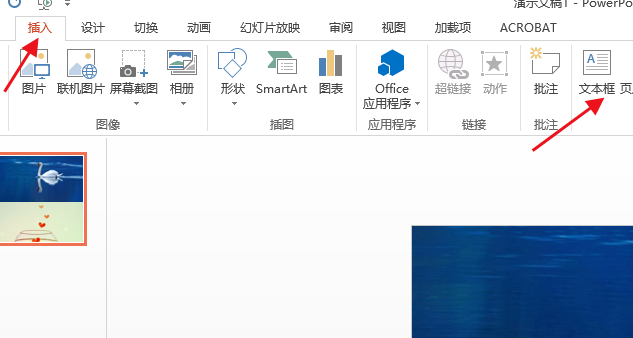
5、最后,需要输入文字的话,只需要点击插入人,然后点击文本框,在画面上画一个文本框就可以进行编辑文字了。
时间:2026-04-22 19:57:58
1、打开一个空白的PPT,然后在PPT空顶端点击插入并点击图片。
2、在弹出的窗口中,选择需要插入的那两张图片,点击插入。
3、此时两张图片都会在页面上,将他们调整位置,位置刚好挡住背景并选中任意一张照片,双击后,点击上方的裁剪。
4、此时,图片四个角会有一个角标,只需要拖动角标就可以裁剪至占背景的30%,在上位置即可,另外一张图片不需要调整。
5、最后,需要输入文字的话,只需要点击插入人,然后点击文本框,在画面上画一个文本框就可以进行编辑文字了。
