1、首先打开电脑,在点击启动PPT,执行插入-图片命令,插入一张素材图片。
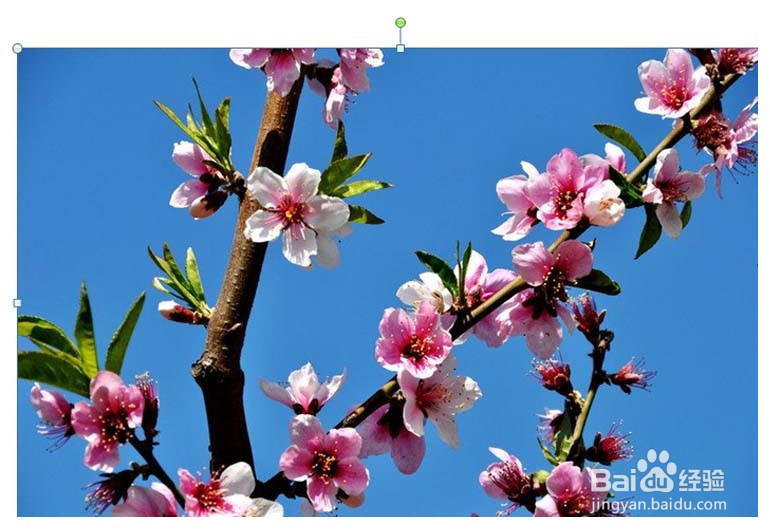
2、选择图片,执行onekey菜单,选择ok神框命令,调出ok神框对话框。

3、在弹出的对话框中选择图片色相,接着在下面输入框中输入数值,比方说输入10。
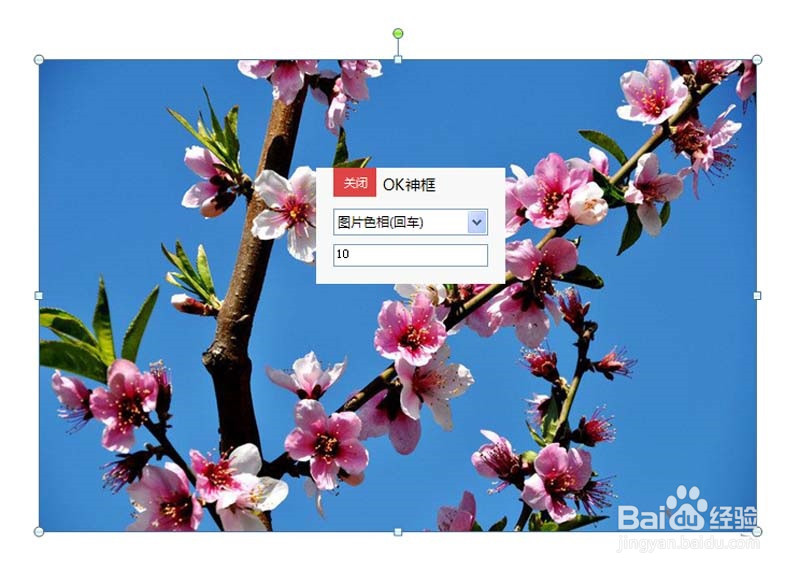
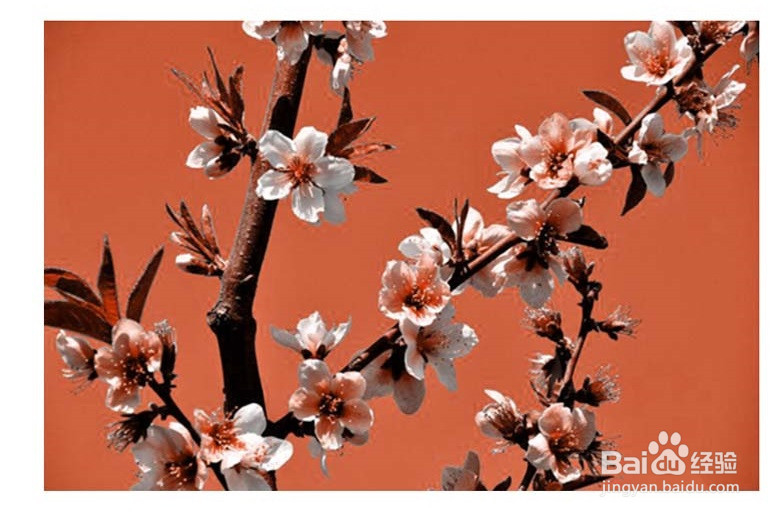
4、接着按回车键进行确认,查看图片的生成效果。
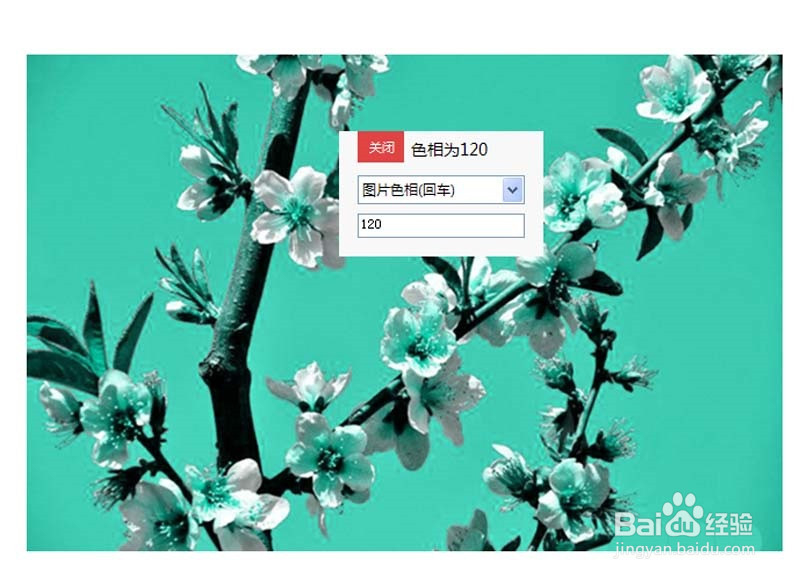
5、也可以测试其他数值,比方说输入数值为120,按回车键测试效果。
6、右键单击图片,从下拉菜单中选择图片另存为命令,选择一个合适的位置将图片保存即可。

时间:2026-04-21 20:42:06
1、首先打开电脑,在点击启动PPT,执行插入-图片命令,插入一张素材图片。
2、选择图片,执行onekey菜单,选择ok神框命令,调出ok神框对话框。
3、在弹出的对话框中选择图片色相,接着在下面输入框中输入数值,比方说输入10。
4、接着按回车键进行确认,查看图片的生成效果。
5、也可以测试其他数值,比方说输入数值为120,按回车键测试效果。
6、右键单击图片,从下拉菜单中选择图片另存为命令,选择一个合适的位置将图片保存即可。
