如何安装VMware workstation?

 时间:2026-02-14 22:08:54

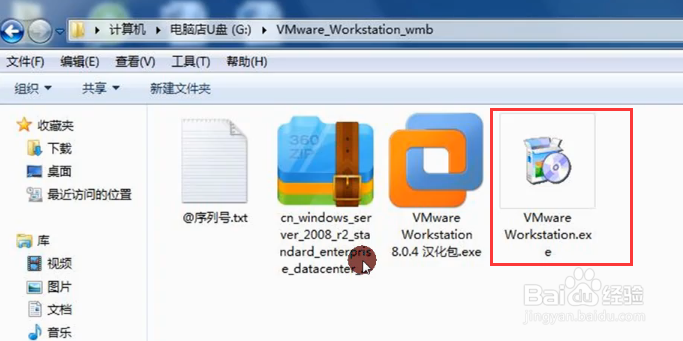
1、双击下载好的软件

如何安装VMware workstation?

如何安装VMware workstation?

2、初始界面过后会弹出欢迎界面,我们直接点击【下一步】

如何安装VMware workstation?

3、这里有两种安装方式【典型安装】和【自定义安装】如果是第一次安装,一般我们选择典型安装,这里我们以典型安装为例进入下一步

如何安装VMware workstation?

4、选择安装位置,一般默认C盘,这里建议大家安装在C盘以外的其他分区,我们点击【change】按钮选择,然后下一步

如何安装VMware workstation?

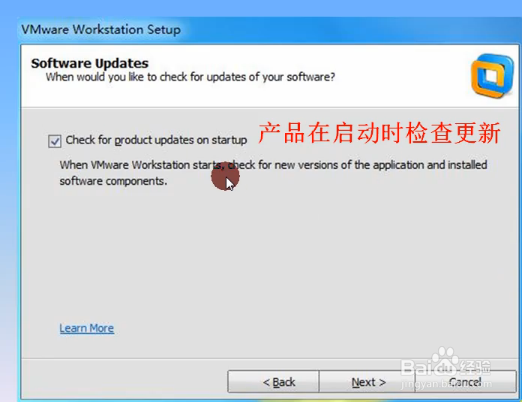
5、这里我们将勾选自动检查更新给去除,不要勾选更新

如何安装VMware workstation?

6、帮助改进的勾选项也如上不勾选

如何安装VMware workstation?

7、这里默认不用修改,你也可以根据自己选择

如何安装VMware workstation?

8、点击【continue】继续

如何安装VMware workstation?

9、安装开始,会持续几分钟的时间

如何安装VMware workstation?

10、接着弹出的窗口我们按快捷键输入序列号,按【enter】键

如何安装VMware workstation?

11、好了安装完成后,桌面就会显示安装图标,双击就可以运行啦

如何安装VMware workstation?

如何安装VMware workstation?

  • VMware Workstation 安装过程图文详解
  • php怎么忽视函数的警告
  • java语言打印九九乘法表
  • 图解MySQL安装过程
  • 英语版eclipse工具栏用法
  • 热门搜索
    西安周边旅游 都江堰旅游 长沙旅游攻略 吉林旅游 江苏旅游职业学院 南京旅游 北海旅游 邯郸旅游景点 千岛湖旅游攻略 西塘旅游攻略