1、在Windows10桌面上找到“回收站”的图标。

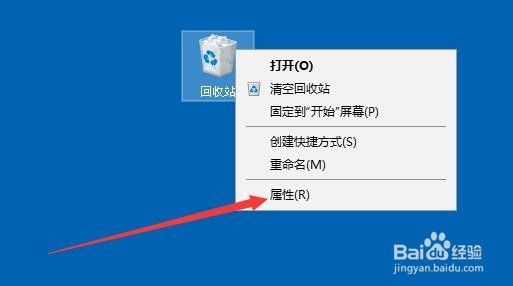
2、右键点击桌面上回收站,然后在弹出菜单中选择“属性”菜单项。
3、接下来在打开的回收站属性窗口中,我们选择C盘盘符,然后点击选中下面的“显示删除确认对话框”前面的复选框。
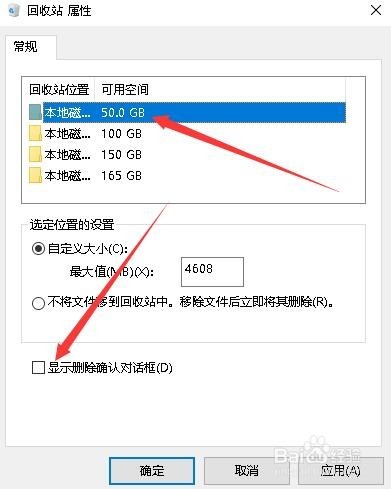
4、接下来用同样的方法,我们选中D盘盘符,也选中下面的“显示删除确认对话框”前面的复选框,用同样的方法我们设置所有的盘符。

5、另外我们需要取消“不将文件移到回收站中,移除文件后立即将其删除”前面的勾选。

6、再次删除一个文件试一下,现在就会弹出删除文件的确认对话框了。

时间:2026-04-30 20:31:50
1、在Windows10桌面上找到“回收站”的图标。
2、右键点击桌面上回收站,然后在弹出菜单中选择“属性”菜单项。
3、接下来在打开的回收站属性窗口中,我们选择C盘盘符,然后点击选中下面的“显示删除确认对话框”前面的复选框。
4、接下来用同样的方法,我们选中D盘盘符,也选中下面的“显示删除确认对话框”前面的复选框,用同样的方法我们设置所有的盘符。
5、另外我们需要取消“不将文件移到回收站中,移除文件后立即将其删除”前面的勾选。
6、再次删除一个文件试一下,现在就会弹出删除文件的确认对话框了。
