1、首先打开文件,点击“插入”,选择“形状”,点击“线条”图标。

2、按住“shift”绘制一条直线,选中直线,单击“右键”,选中“其他布局选项”。

3、在“布局”页面中,更改“位置”中选项,“对齐方式”改为“居中”,“相对于”为“页面”,“绝对位置”为“7厘米”,“下侧”为“页边距”。

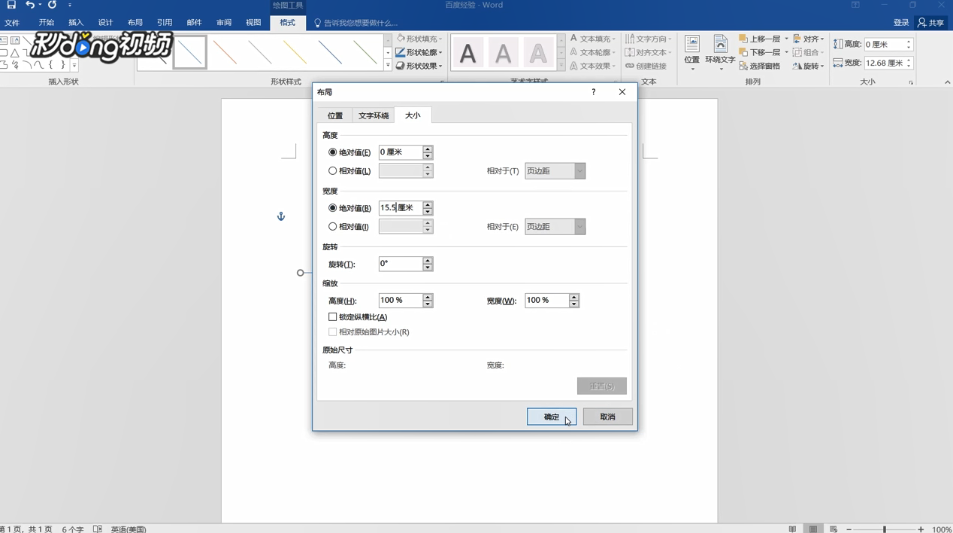
4、更改“大小”中的“宽度绝对值”为“15.5厘米”,点击“确定”即可。
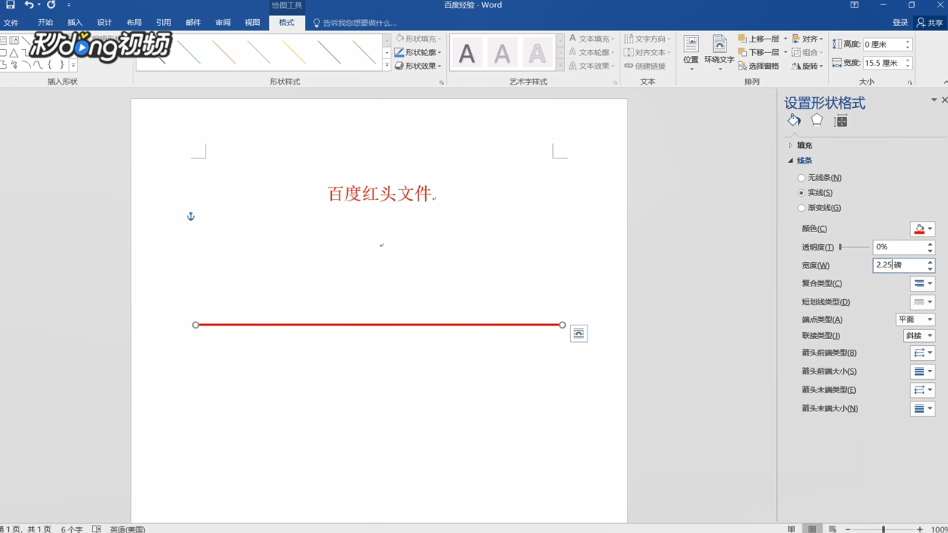
5、最后设置形状格式,“颜色”选为“红色”,“宽度”改为“2.25磅”即可。
时间:2026-04-23 22:19:34
1、首先打开文件,点击“插入”,选择“形状”,点击“线条”图标。
2、按住“shift”绘制一条直线,选中直线,单击“右键”,选中“其他布局选项”。
3、在“布局”页面中,更改“位置”中选项,“对齐方式”改为“居中”,“相对于”为“页面”,“绝对位置”为“7厘米”,“下侧”为“页边距”。
4、更改“大小”中的“宽度绝对值”为“15.5厘米”,点击“确定”即可。
5、最后设置形状格式,“颜色”选为“红色”,“宽度”改为“2.25磅”即可。
