家用的无线网密码修改——实用篇

 时间:2026-02-14 15:34:54

1、登录你要更改的路由器,我的就是192.168.1.1,各个品牌登录地址不同的,具体的路由器后背有登录地址的,如图所示:

家用的无线网密码修改——实用篇

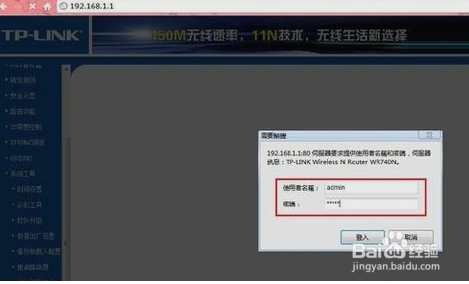
2、打开浏览器,在地址栏输入路由器IP地址192.168.1.1,用户名和密码一般如果你没改就是admin(小写)

家用的无线网密码修改——实用篇

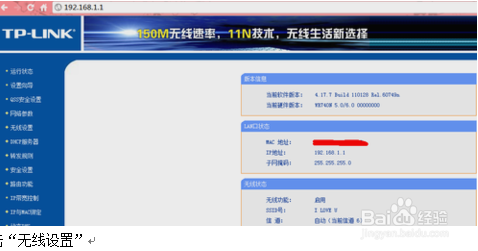
3、登录成功后就显示运行状态了,如图所示

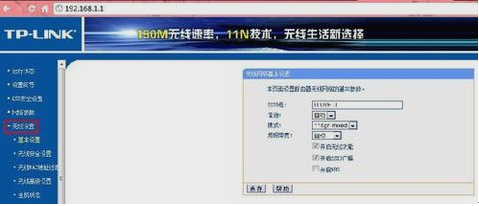
点击“无线设置”

家用的无线网密码修改——实用篇

家用的无线网密码修改——实用篇

4、再点击“无线安全设置”,里面就可以更改密码了,一般选择WPA-PSK/WPA2-PSK加密方法(密码要8-16个的,可以字母数字组合)

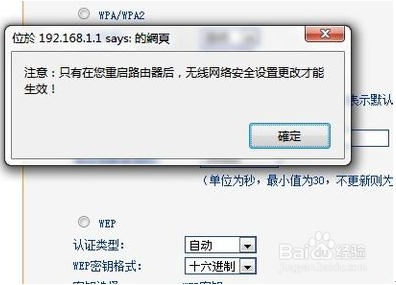
更改密码后,点击保存,提示重启

家用的无线网密码修改——实用篇

家用的无线网密码修改——实用篇

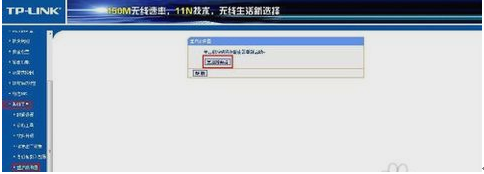
5、最后点击“系统工具”里的“重启路由器”即可重启路由

不同的路由器怎么修改密码的方法不同,普通路由器通常都需要经过这七步来解决。根据路由器设置页面的简易,步骤也会略有调整。像极路由这种设置页面比较人性化的,密码修改起来就不会有这么的繁琐。
家用的无线网密码修改——实用篇

  • 船舶无线监控系统
  • 如何下载使用周周通
  • 买几年的二手车最划算?
  • 科龙KFR-50LW/VNF-N2分体落地式房间空调器使用说明书:[1]
  • 吃鸡蛋对人体有什么益处?
  • 热门搜索
    常州旅游攻略二日游 河南旅游局官网 越南旅游要带多少钱 四川旅游最佳路线 珠海东澳岛旅游 景德镇旅游景点大全 辽阳旅游景点大全 澳大利亚墨尔本旅游 海南文昌旅游 旅游作文100字