wps演示中如何制作商务蓝色系封面

 时间:2026-05-02 21:15:49

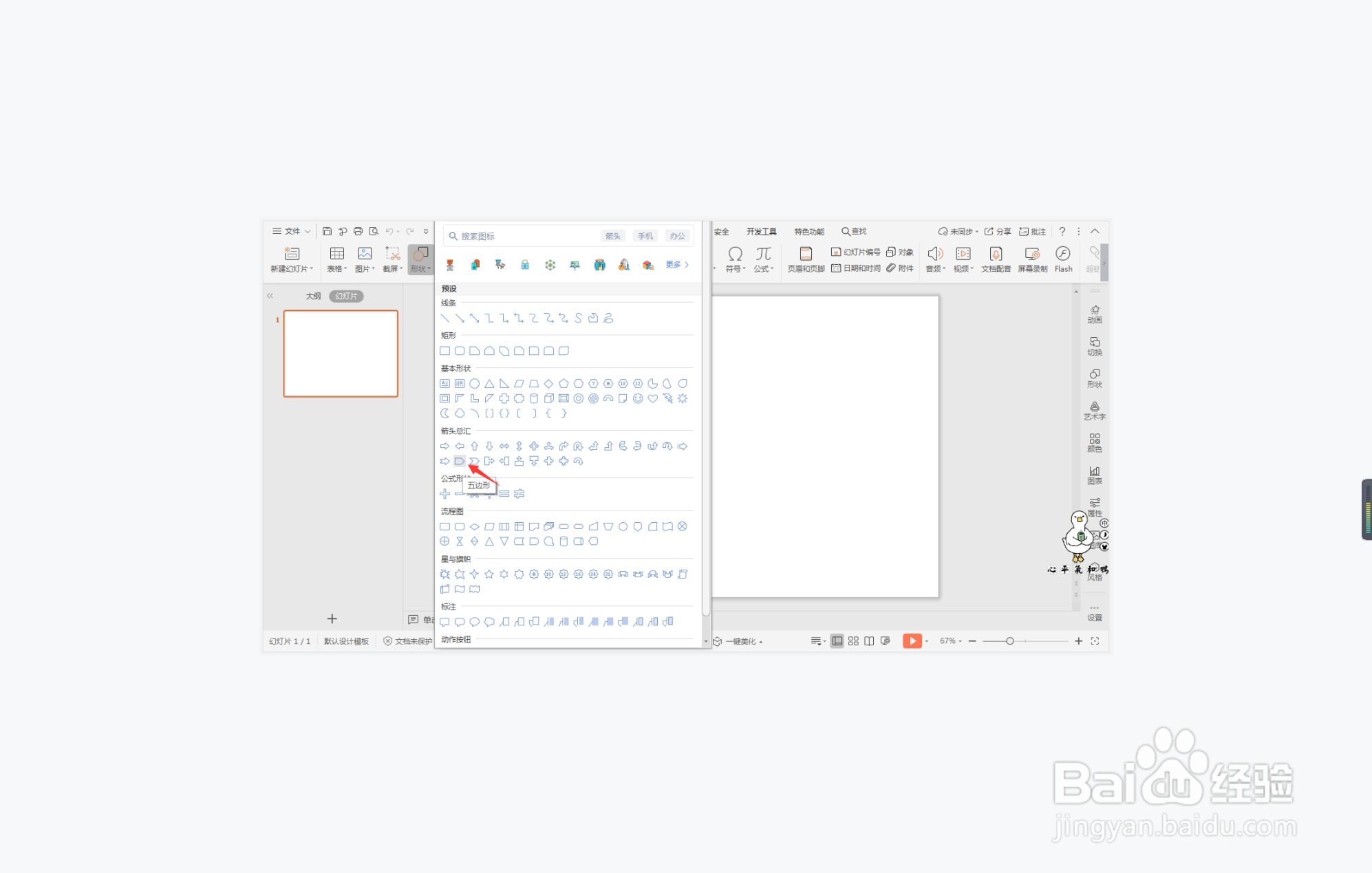
1、在插入选项卡中点击形状,选择其中的五边形,在页面上绘制出形状。
wps演示中如何制作商务蓝色系封面

wps演示中如何制作商务蓝色系封面

2、接着再插入一个小的五边形,放置在大五边形的中间,位置和大小如图所示。

wps演示中如何制作商务蓝色系封面

3、选中小五边形,鼠标右键“设置对象格式”,在右侧弹出的属性设置窗格中,选择形状选项,在填充中勾选“图片或纹理填充”,图片来自“本地图片”,插入一张封面背景图。

wps演示中如何制作商务蓝色系封面

4、选中大五边形,在绘图工具中点击填充,选择蓝色进行填充,并设置为无边框。

wps演示中如何制作商务蓝色系封面

5、在开始选项卡中点击文本框,选择下拉菜单中的横向文本框。

wps演示中如何制作商务蓝色系封面

6、在文本框中输入封面的标题,并设置和字体格式,这样商务蓝色系封面就制作好了。

wps演示中如何制作商务蓝色系封面

  • wps演示中如何制作沉稳商务型封面
  • wps演示中如何制作绿色商务型通用封面
  • wps演示中如何制作绿色商务型通用封面
  • wps演示中如何制作不规则蓝色系封面
  • wps演示中如何制作圆形橙色系封面
  • 热门搜索
    南麂岛旅游 旅游社区 库页岛旅游 平潭岛旅游 清明旅游 新都桥旅游攻略 云南旅游乱象 江苏旅游景点排行 青州旅游景点大全 大理旅游网