1、登录自己的邮箱,点击设置,然后找到账号界面,找到POP设置选项,点击开启开关;


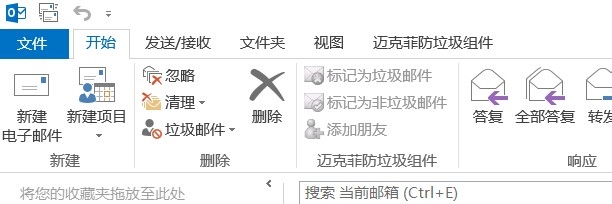
2、打开OUTLOOK,点击文件,再点击添加账户;

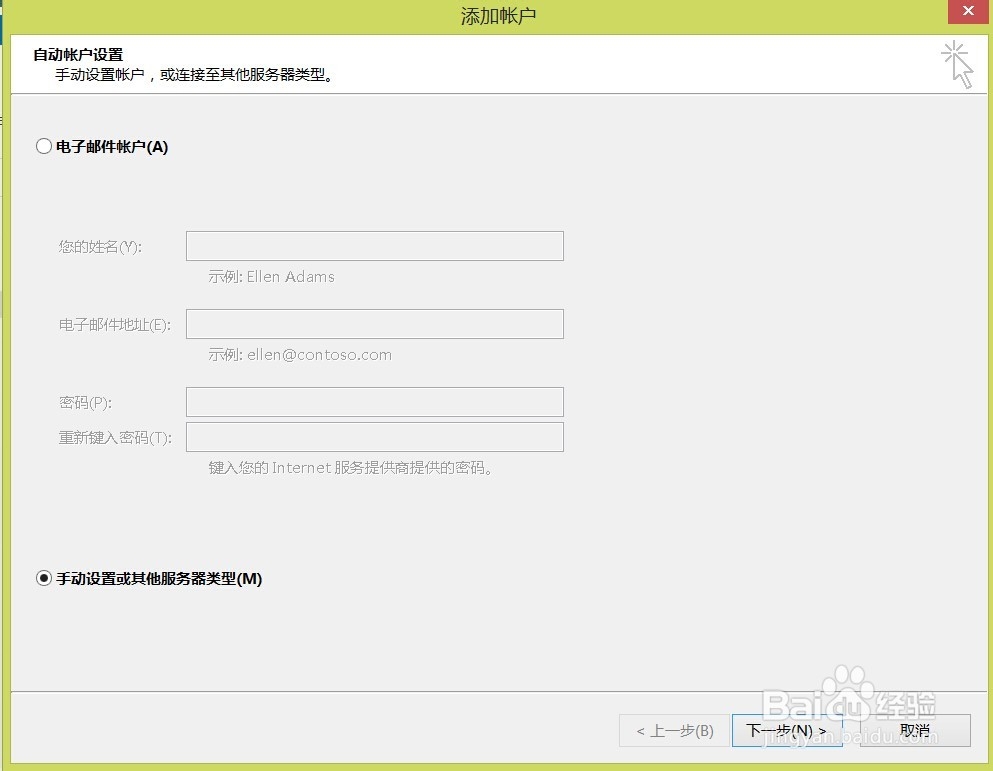
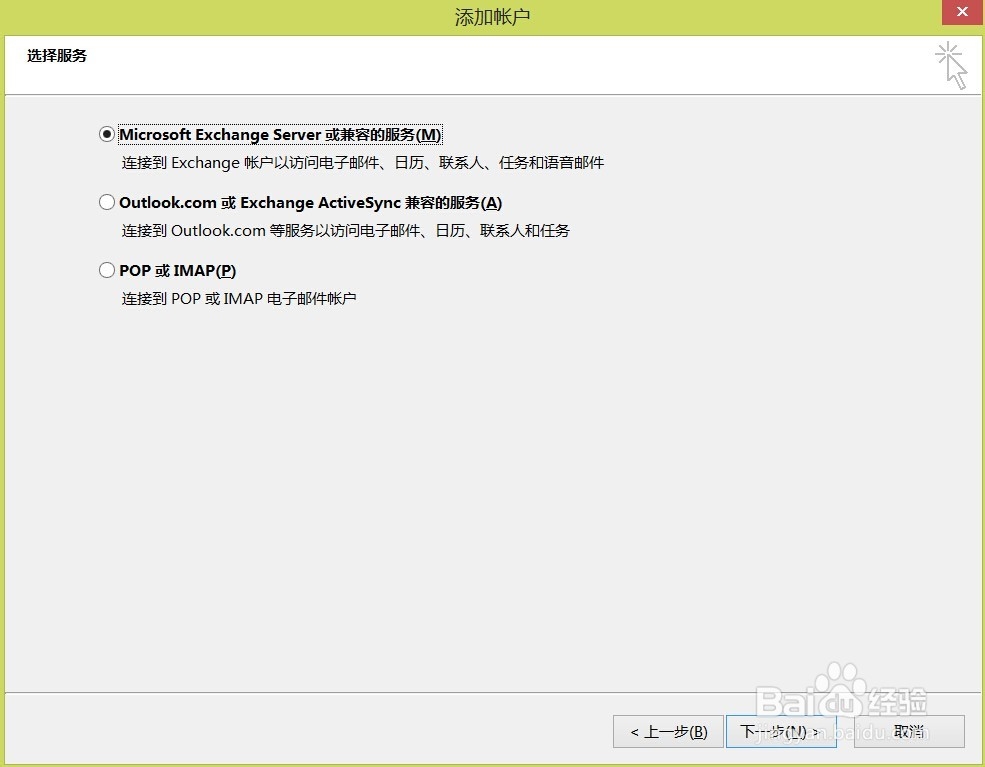
3、手动设置或其他服务器类型,点击下一步,接着选择POP或IMAP服务;
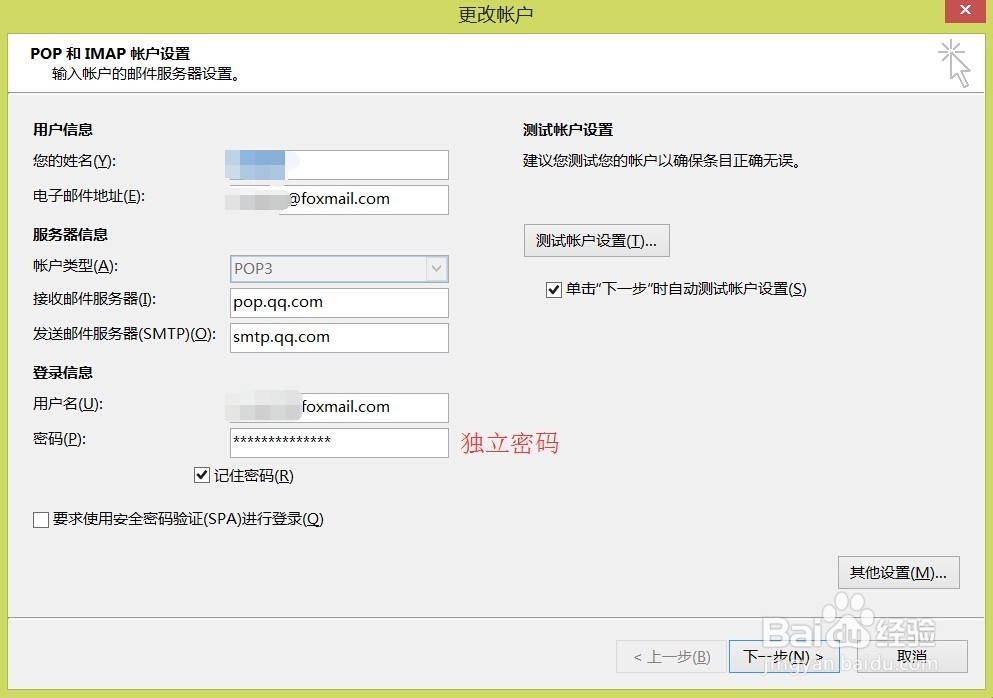
4、在POP和IMAP账户设置界面输入相应的设置,详见图片,登录信息,密码记得输入独立密码,此处非QQ登录密码。接着点击其他设置;

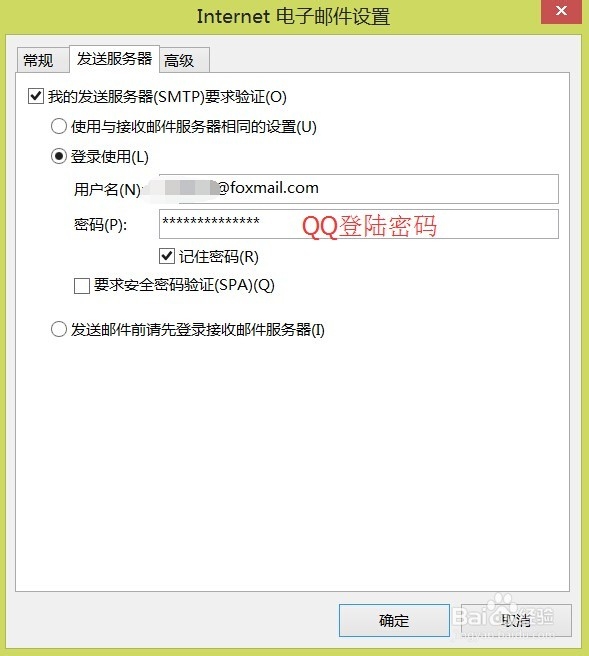
5、发送服务器界面,输入密码,此处为QQ登录密码;
6、测试账户设置,到此设置即完成了

时间:2026-04-30 18:34:32
1、登录自己的邮箱,点击设置,然后找到账号界面,找到POP设置选项,点击开启开关;
2、打开OUTLOOK,点击文件,再点击添加账户;
3、手动设置或其他服务器类型,点击下一步,接着选择POP或IMAP服务;
4、在POP和IMAP账户设置界面输入相应的设置,详见图片,登录信息,密码记得输入独立密码,此处非QQ登录密码。接着点击其他设置;
5、发送服务器界面,输入密码,此处为QQ登录密码;
6、测试账户设置,到此设置即完成了
