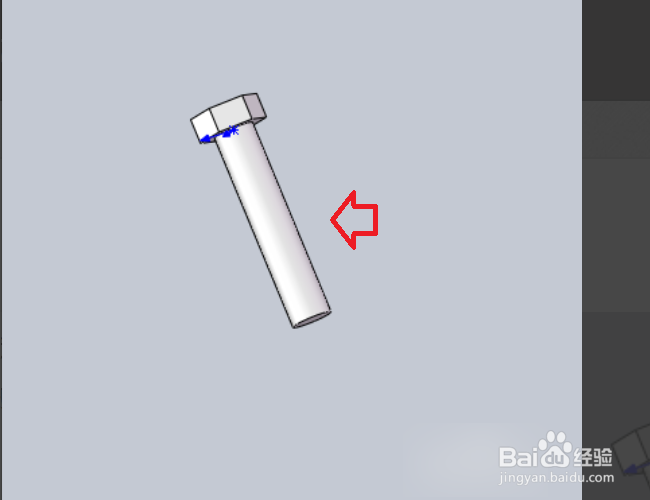
solidworks如何画螺杆?

 时间:2026-05-03 14:47:35

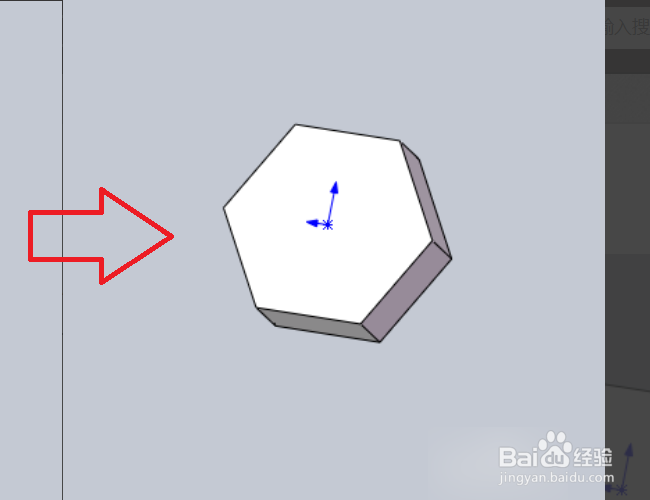
1、在电脑上打开solidworks软件之后,画出直径为18的内切六边形,并拉伸7.5的厚度。
solidworks如何画螺杆?

2、然后以六边形的底面为基准,画一个直径为12的圆,并设拉伸深度为50。

solidworks如何画螺杆?

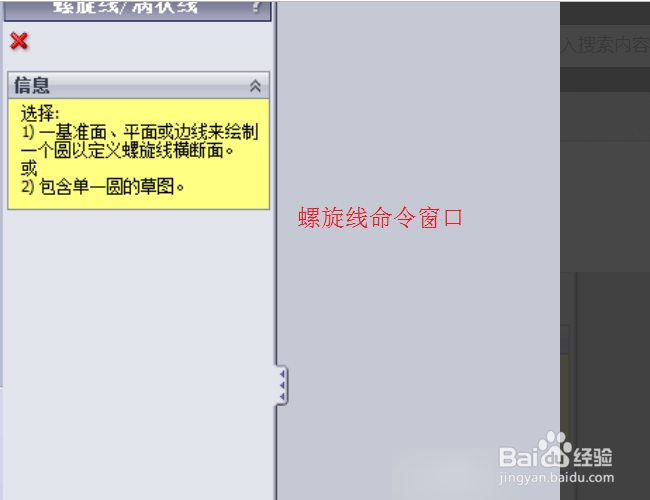
3、然后点击上方工具栏中的插入选项,选择曲线中的螺旋线命令点击,打开如图所示的对话框。
solidworks如何画螺杆?

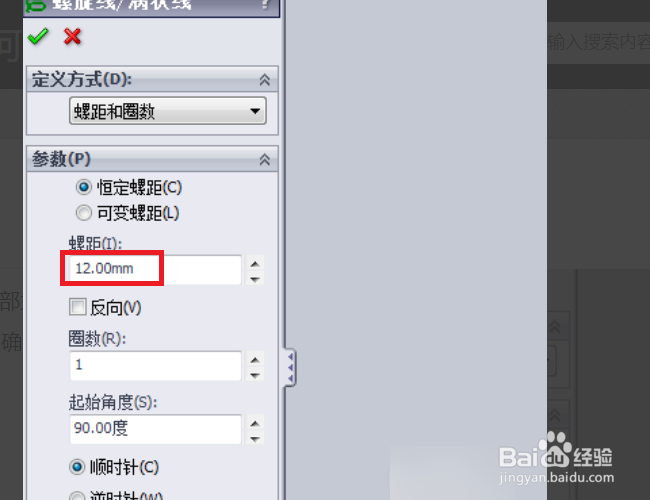
4、选择刚才拉伸圆的底部为基准面,在底部画一个直径12的圆,按确认退出草图,弹出螺旋线的对话框。
solidworks如何画螺杆?

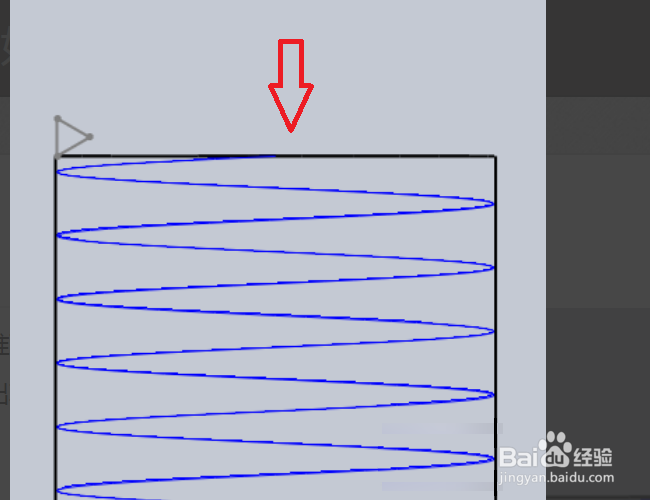
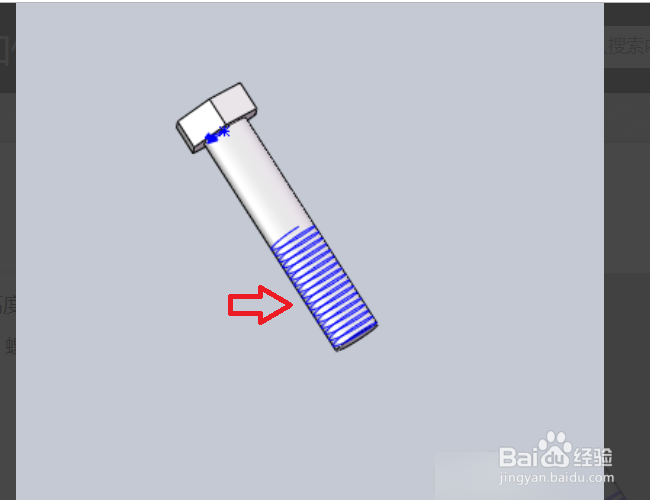
5、在定义方式选择高度和螺距,默认恒定螺距。高度输入30,螺距1.75并确认螺旋线生成的方向。
solidworks如何画螺杆?

6、以上基准为基准面,画一个高度为0.9的等边三角形,退出草图。

solidworks如何画螺杆?

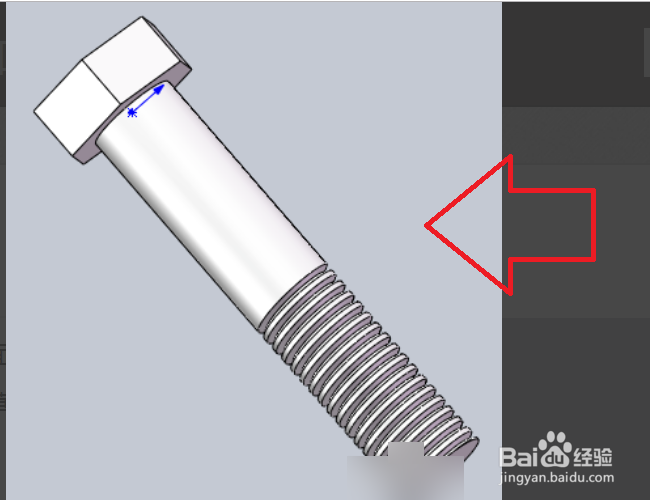
7、选择扫描切除命令,轮廓选择三角形,路径选择螺旋线,按确认。完成以上设置后,即可在solidworks软件中画螺杆。
solidworks如何画螺杆?

  • solidworks如何绘制螺纹孔
  • solidworks零件怎么装配
  • 如何在solidworks中画螺纹
  • SolidWorks怎么添加装饰螺纹线
  • solidworks怎么建立新的基准面?
  • 热门搜索
    品途旅游网 去厦门旅游要多少钱 烟台旅游学校 旅游退改保障延长 春节台湾旅游 出国旅游攻略 黔南旅游网 迪拜旅游报价 旅游管理专业怎么样 跟团旅游网