PS如何制作冰冻效果的文字?

 时间:2026-02-14 20:26:58

1、新建1920px*1080px的画布,背景色填充“#131313”;将素材包中的“背景.jpg”导入到画布中去;新建一个白色选区并羽化选区,然后填充白色,这一操作是为了更凸显文字效果。“背景.jpg”素材导入到画布中后,将此层的图层样式改为“叠加”,不透明度“100%”

选区工具(M)拉出一个椭圆选区,shift+F6适当羽化后填充白色,图层模式改为“叠加”

PS如何制作冰冻效果的文字?

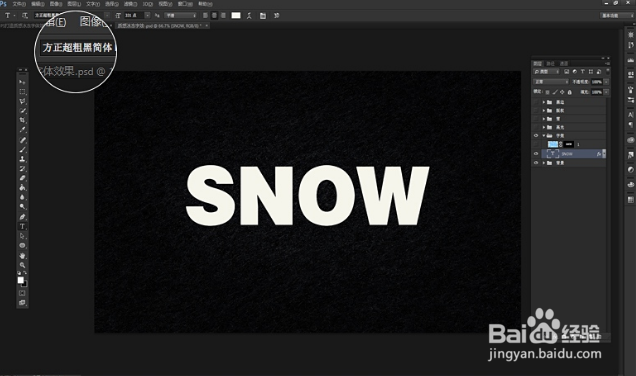
2、画布上打上“SNOW”,字体为“方正超粗黑简体”,然后双击文字图层打开图层样式进行设置
PS如何制作冰冻效果的文字?

3、对图层进行设置

PS如何制作冰冻效果的文字?

4、给图片加上纹理层

PS如何制作冰冻效果的文字?

5、为整幅图添加一些装饰,添加高光比较简单,导入素材包中的高光素材,然后更改图层模式为”滤色“

PS如何制作冰冻效果的文字?

6、最后完成如下所示

PS如何制作冰冻效果的文字?

  • 自学PS[3]:PS标尺辅助工具的功能介绍及其运用
  • 怎么在ps中新建动作
  • ps如何制作方格条纹图片
  • 如何利用PS给图片增加金色效果?
  • Photoshop之色彩混合模式
  • 热门搜索
    海峡两岸旅游交流协会 莆田旅游攻略 旅游会展 大连旅游景点门票 京都旅游攻略 邵阳旅游景点大全 广州旅游网 小洲村旅游攻略 4月份适合去哪里旅游 联联旅游