word文档怎么用绘制表格画线

 时间:2026-02-13 23:39:41

1、打开 word文档

打开要插入绘制表格的Word文档,如图所示。

word文档怎么用绘制表格画线

2、 点击插入

点击菜单工具栏中的“插入”,之后会打开关于可以插入的各种工具列表,在列表中选择表格。

word文档怎么用绘制表格画线

3、 点击“表格”

点击“表格”工具后,会打开关于插入表格的各种方式,点击绘制表格。

word文档怎么用绘制表格画线

4、点击绘制表格

点击绘制表格后,按下鼠标左键不放,然后拖动鼠标,这时就会出现一个方框,这个就是我们表格的外框。

word文档怎么用绘制表格画线

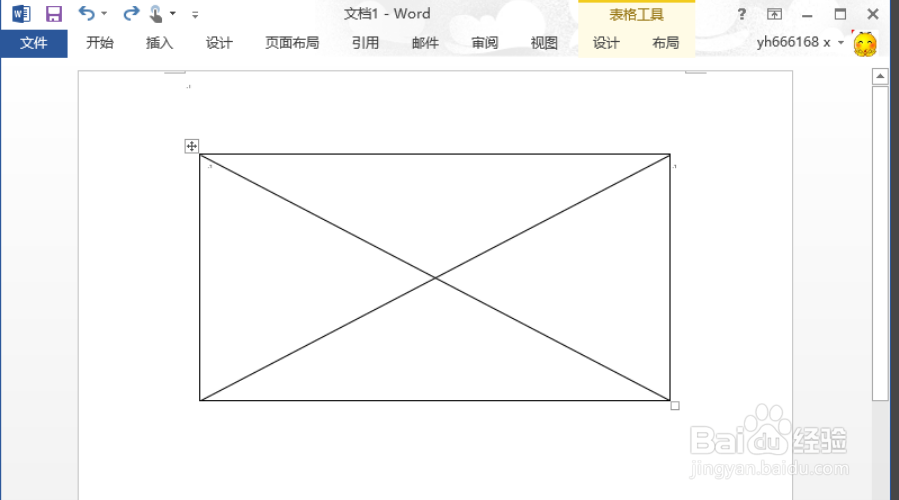
5、完成第一道线的绘制

按下鼠标左键不放,并向方框的右下角移动鼠标,当移动到右下角的位置时停止移动鼠标并松开按住的鼠标左键,即可完成第一道线的绘制。

word文档怎么用绘制表格画线

6、 完成

按照同样的方法,停止移动并放开按下的鼠标左键,这样线就画好。

word文档怎么用绘制表格画线

  • word绘制表格怎么划线
  • word表格手动绘制线
  • word绘制表格怎么画线
  • 如何在Word中表格中添加线
  • 如何在Word中表格中添加线
  • 热门搜索
    法国著名旅游城市 美国旅游胜地 恩施旅游局 武夷山旅游报价 普者黑坝美旅游攻略 苏州旅游景点地图 湖南周边旅游景点大全 旅游纪念品创意设计 大连旅游政务网 庙湾岛旅游攻略