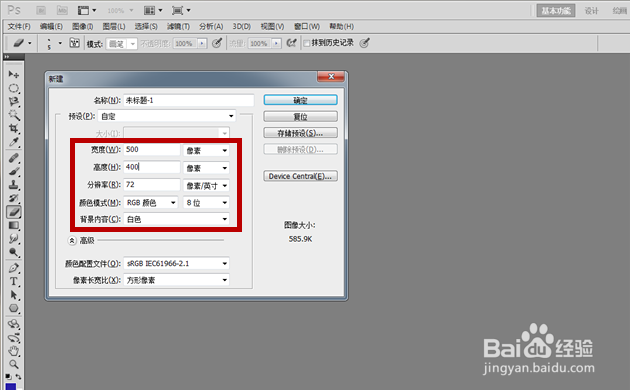
1、首先,新建一个白色的背景图层。
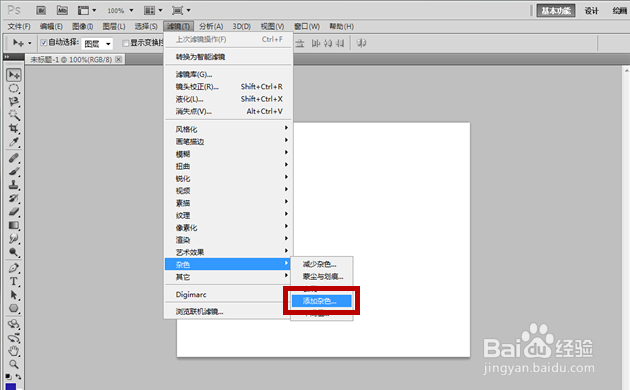
2、接着单击“滤镜”菜单下“杂色”-“添加杂色”按钮,调整杂色数量为400%的高斯分布,并勾选“着色”选项。

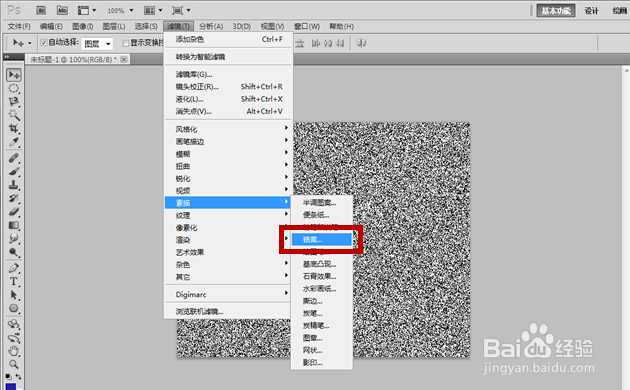
3、点击“滤镜”菜单下“素描”-“铬黄”按钮,略微调整其中参数即可。
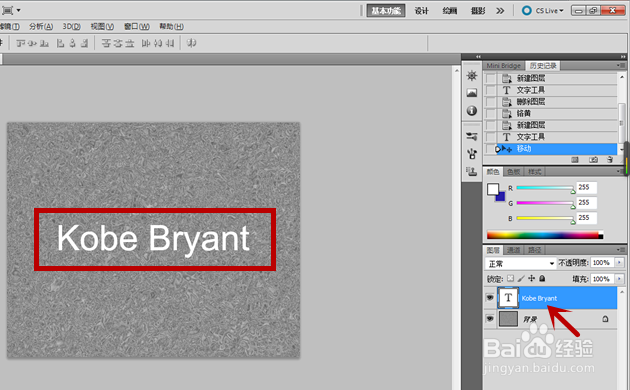
4、新建一个图层,并用“横拍文字工具”输入需要制作的文字。
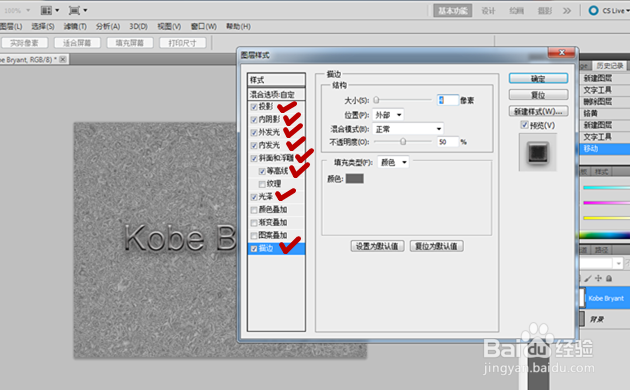
5、打开文字图层的“混合选项”,按照图中指示调整文字的投影、内阴影、外发光内发光、斜面和浮雕、等高线、光泽和描边。
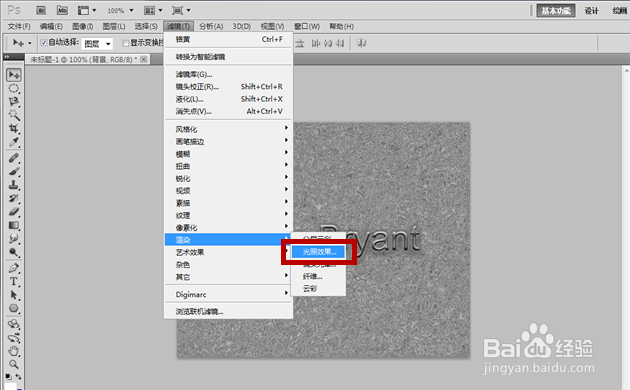
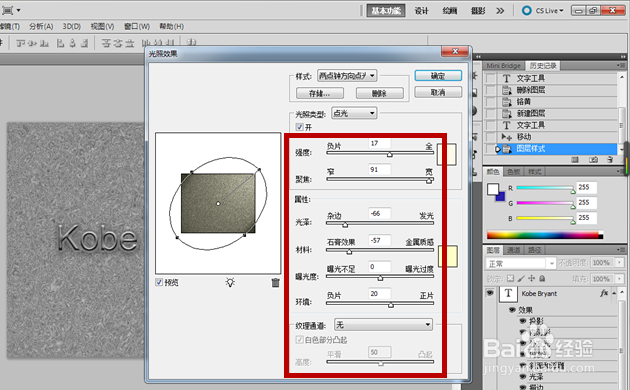
6、选择背景层,点击“滤镜”菜单下“渲染”-“光照效果”,按照图中所示对弹出的对话框参数进行调整。
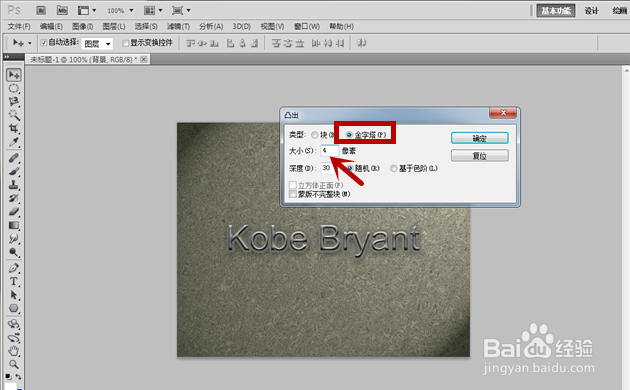
7、接着点击“滤镜”菜单下“风格化”-“凸起”,设置类型为金字塔,大小为4像素,其它参数不变。

8、最后,用图像中“色相/饱和度”调整背景层的颜色!
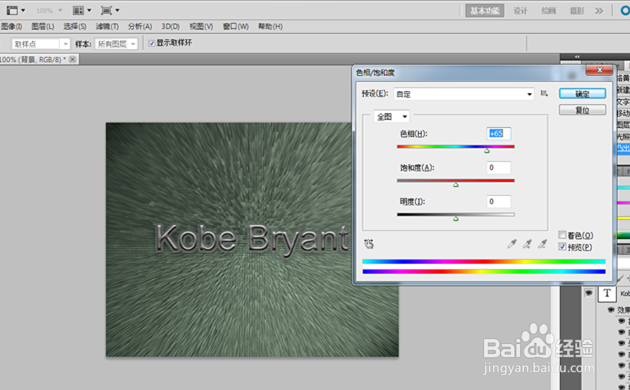
9、如此一来,我们的文字视觉冲击效果就制作完成了!
